Viser opslag med etiketten Writer. Vis alle opslag

mandag den 18. november 2019

Tip: Automatisk nummerering af tabelrækker

Tabeller i tekstdokumenter har mange skjulte funktioner, og emnet har da også været behandlet før her i nyhedsbrevet. Du kan se tidligere artikler om tabeller her: https://libreofficedk.blogspot.com/search/label/tabel

Det er muligt at nummerere tabelrækker automattisk og generisk.

Først opretter du en tabel, hvor du efterlader en kolonne tom. I dette tilfælde er det første kolonne.
  1. Marker kolonnen, fx ved at holde musen hen over øverste celles øverste kant, indtil der markøren vises som en pil, og klik så.
  2. Når kolonnen er markeret, skal du klikke på ikonet ”Nummereret liste (F12)”.
Nu har du standard-nummerering i første kolonne.
Standard-nummereringen kan du ændre fra Typografier og formatering, Listetypografier.

Pointen med den automatisk nummerering er, at hvis du sletter en række eller hvis du indætter en ny række i tabellen, genberegnes nummereringen.

søndag den 8. september 2019

Kommentarer i Writer

Kommentarfunktionen i tekstbehandlingsprogrammet Writer er for mange en vigtig og meget brugt funktion, specielt hvis man samarbejder om et dokument.

I LibreOffice 6.4 får du mulighed for at markere en kommentar som løst.

På den måde kan du bearbejde kommentarerne en for en, og markere dem som løst efterhånden som du bearbejder dem. På den måde bliver kommentarerne en slags opgaveliste.

Løste kommentarer vises som udgangspunkt ikke i panelet til højre, men du kan vælge at vise både løste og uløste kommentarer.


mandag den 11. februar 2019

Ligaturer

En ligatur opstår i skrift og typografi når to eller flere skrifttegn
skrives eller trykkes som en enhed. Ligaturer erstatter typisk tegn, der optræder ved siden af, når disse har ensartede delkomponenter.
Kilde: https://da.wikipedia.org/wiki/Ligatur

Et eksempel på en standardligatur er bogstavkombinationen "fi", hvor i'et bliver trukket ind under f'et og prikken over i'et erstattes af f'et.
LibreOffice understøtter anvendelse af specielle ligaturer for
skrifttyper af typen OpenType Font (OTF). Det giver mulighed for at
krydre teksten med små typografiske finurligheder, blandt andet at
skriften bliver en lille smule gammeldags.


En udfordring er bare, at ikke alle skrifttyper understøtter de samme
parametre, så man skal kende sine skrifttyper temmelig godt.

Sådan ser skrifttypen Sukhumala ud, når jeg bruger mit skrifttypeprogram:


Metoden er at skrifttypen tilføjes en eller flere parametre, hvilket kan gøres i typografien, eller i direkte formatering, f.eks. sådan:


Her er de to eksempler fra billedet:
  • Source Serif Pro:dlig&onum
  • Sukhumala:dlig&ordn
Forklaring:
  • "dlig" tilføjer "Discretionary ligatures", hvilket tilføjer den lille sløjfe ved "sk" og "st".
  • "ordn" tilføjer at ordenstal automatisk bliver hævet.
  • "onum" tilføjer at cifrene går under basislinjen (bemærk 9-tallet i eksemplet.
Der findes mere end 50 forskellige parametre, og der er også mulighed
for at en skrifttype kan implementere helt nye parametre.

Her er et lille udpluk af parametrene:
  • Lining "lnum"
  • Old style "onum"
  • Proportional "pnum"
  • Tabular "tnum"
  • Slashed zero "zero"
  • Standard "liga"
  • Contextual "clig"
  • Discretionary "dlig"
  • Historical "hlig"
Men pas på, for det kræver indsigt i, hvordan de enkelte skrifttyper fungerer, og hvilke parametre de understøtter. Et godt sted at starte kunne være at lære lidt om skrifttyper. Her er et link til en lille samling af forklaringer på skrifttyper: https://frommindtotype.wordpress.com/category/software/font-review/

Den blog er skrevet af en videnskabsmand (fysiker), som blandt andet har sin viden fra Latex og Xetex. Han har i øvrigt skrevet en temmelig omfattende vejledning "To Tame a Writer", med beskrivelser af de mere komplicerede funktioner i Writer. Den kan du finde her: https://frommindtotype.wordpress.com/writer-book/. Men jeg advarer på forhånd: Den er meget "nørdet".

torsdag den 18. oktober 2018

Opdatering af PlantUML

Jeg har tidligere skrevet om muligheden for at indlejre UML-diagrammer fra PlantUML her: https://libreofficedk.blogspot.com/2017/04/uml-diagrammer-i-libreoffice.html .

Jeg har lavet en opdatering til udvidelsen, og det er nu også muligt at indsætte UML-diagrammer som kæde til kildefilen.

Du kan hente udvidelsen her: https://extensions.libreoffice.org/extensions/libo_plantuml . Du kan samme sted læse hvordan den anvendes i Writer.

Hvis udvidelsen er en du kan bruge, så vær venlig at give den en tommelfinger, og helst opad.

søndag den 4. marts 2018

Trylleri med tabeller

Det er let at oprette tabeller i Writer, og jeg tror det er en af de hyppigst anvende funktioner i LibreOffice. Tabelfunktionen har en række spændende muligheder, hvor beregningsfunktionen efter min mening er den vigtigste. 

Et simpelt eksempel er vist herunder, hvor sidste linje (Total) er udfyldt med formlem =sum(). Hvis et af tallene i kolonnen ændrer sig, vil totalen automatisk blive opdateret.
Tabellerne har ikke de samme muligheder og egenskaber som andre objekter, og det er f.eks. vanskeligt at kontrollere hvordan tabellen skal forholde sig til den tekst der står før og efter. Tabellen herover er temmelig smal og høj, og det kunne være praktisk, hvis jeg kunne lade teksten bryde rundt omtabellen. Med objekter har vi mulighed for at håndtere det vha. forankring, ombrydning, justering og arranger. Vi har ikke disse muligheder med tabeller.

Og dog.

Tryllekunsten består i at pakke tabellen ind i et objekt, hvormed vi opnår samme muligheder som objektet. Hvilket objekt der egner sig bedst, afgøres af, hvilke muligheder du gerne vil opnå. I mit tilfælde vil jeg gerne opnå de samme muligheder som en ramme giver, så jeg markerer tabellen og vælger Indsæt – Ramme – Ramme. Vælg autostørrelse i dialogen.

Vi opnår på denne måde, at den omkringliggende tekst betragter tabellen som en ramme. Vi kan justere hvordan teksten skal bryde omkring tabellen, og vi kan vælge hvordan tabellen skal være forankret på siden. I eksemplet herunder har jeg ovenikøbet valgt at tabellens tekstretning skal være Højre-til-venstre (lodret), hvilket har den effekt, at tabellen bliver roteret . Resultatet kan du se herunder.

tirsdag den 6. februar 2018

Dokumenter med dekoration

Jeg har flere gange fået spørgsmålet om det er muligt at designe dokumenter med dekoration som kant rundt om. Jeg har eksperimenteret lidt med det, og er kommet frem til konklusionen, at det kan godt lade sig gøre, omend det er lidt besværligt.

Først og fremmest gælder det om at finde en dekoration som kan skalere pænt, og hvor de lodrette indre kanter er nogenlunde lineære. Eksempel 2 nederst viser vigtigheden af de lineære lodrette kanter. Du kan f.eks. prøve at finde en passende dekoration på openclipart.org her: https://openclipart.org/tags/border. Husk at hente SVG-versionen, for den kan skalere pænt, men vær opmærksom på, at de meget detaljerede billeder kan fylde rigtig meget, i nærheden af 3Mb og det kan få LibreOffice til at "hænge", når du indsætter det.

Billedet indsætter du i sidehovedet med forankring ”Til afsnit” og ombrydning ”I baggrunden”. Vær opmærksom på, at billedets anker skal være placeret i sidehovedet. Stræk nu billedet ud, så det dækker hele siden, helt ud til sidekanten. Det påvirker automatisk margin i sidehovedet.

Nu kommer det besværlige, for vi vil gerne opnå, at brødteksten i dokumentet anvender dekorationens inderside som ydre margin, både vandret og lodret. Marker brødtekstområdet så billedet ikke er markeret. Ret nu sidens margin, hvilket du kan gøre enten ved at trække i linealerne eller ved at ændre sidemargin i sideindstillinger eller sidetypografien. Margin skal tilpasses så brødtekstområdets ydre kanter flugter med billedets indre kant.

I eksempel 1 har jeg valgt at gulne dekorationen lidt, hvilket får dekorationen til at se ældre ud.Det kan du gøre ved at markere billedet og derefter vælge Formater – Billede – Filter eller Formater – Billede – Farver.
Til sidst er det bare at finde en passende skrifttype, og evt. tilføje uncialer.

Skrifttyperne kan du f.eks. hente fra https://www.dafont.com/ men vær opmærksom på, at ikke alle skrifttyper understøtter de danske karakterer æ, ø og å. I eksempel 1 har jeg valgt at anvende Oranienbaum.
Eksempel 1

Eksempel 2

mandag den 27. november 2017

Godt nyt om tabeldesign

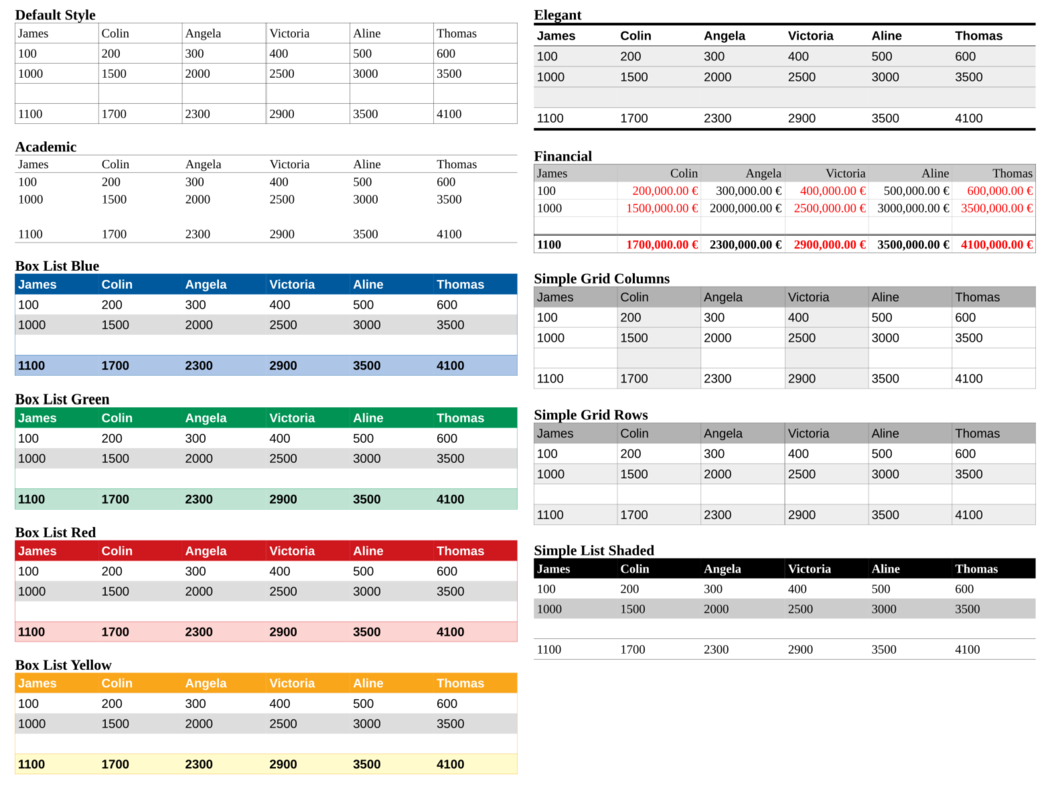
LibreOffice 6.0 kommer med gode nyheder til dig, som bruger tabeller i tekstdokumenter!
  • For det første er emnet tabeltypografier blevet implementeret fuldstændigt. Blandt andet er det muligt at definere dine egne tabeltypografier, lige som du kan definere afsnitstypografier e.s.v.
  • For det andet er de indbyggede typografier (tidligere hed de Autoformat) blevet erstattet af helt nye og mere moderne og friske eksempler.
Herunder kan du se nogle eksempler på de nye tabeltypografier:

onsdag den 25. oktober 2017

E-bøger

Jeg har tidligere skrevet om at eksportere tekstdokumenter fra LibreOffice til e-bogsformatet ePub. Læs her: http://libreofficedk.blogspot.dk/2014/07/libreoffice-og-e-bger-epub.html

I 2014 var jeg optimistisk med hensyn til at kunne eksportere e-bøger direkte fra LibreOffice, men min optimisme viste sig at komme til skamme. Vi skal hen til LibreOffice 6.0 før vi ser den første version af den funktion.

Det bliver med andre ord muligt fra februar 2018 at eksportere til ePub-format direkte fra LibreOffice.

I første omgang er eksporten forholdsvis simpel, og f.eks. kommer indsatte billeder slet ikke med i ePub-dokumentet, men indholdsfortegnelsen fungerer til gengæld rigtig godt.


Illustrationen herover er et eksempel, hvor jeg har eksporteret nyhedsbrevet fra forrige måned.

Konklusionen er, at rent tekstbaserede dokumenter eksporteres fint, men er der indlejrede objekter, f.eks. billeder, er anbefalingen fortsat at anvende Calibre. På længere sigt kan vi håbe på, at implementeringen bliver mere komplet.

mandag den 23. oktober 2017

Mere om musik-akkorder

Endnu et eksempel på en god udvidelse for musiklærere og musikudøvere er ChordDiagram.

Udvidelsen finder du her: https://extensions.libreoffice.org/extensions/chorddiagrams

Den nemme version er at du skriver navnet på en akkord, f.eks. Cmaj7 og klikker på Chordinput. Hermed dannes et tegneobjekt med akkordens standardgreb i et diagram:


Tegneobjektet er en indsat vektortegning, hvilket betyder at du kan skalere billedet uden at miste kvalitet. Du kan også klippe-klistre tegningen over i Draw, hvor du frit kan manipulere tegningen.

Du kan også kombinere dine egne akkorder.

Klik på Edit og du ser nu en dialogboks:


I feltet Name kan du skrive navnet på en akkord, f.eks. Cmaj7 og klikke på Search. Hermed udfyldes dialogen med akkorden Cmaj7.

Læg mærke til, at midten af dialogen er seks kolonner (strenge) og fem rækker (bånd). Over sadlen kan du sætte markering på de enkelte strenge, f.eks. 0/O for åben streng eller x for ikke at slå strengen an.

I venstre side kan du tilføje barré-greb og i højre side kan du tilknytte kommentarer, typisk for at angive bånd. Skriver du noget her vises sadlen ikke.


Under selve diagramopbygningen kan du markere at diagrammet skal genereres vandret.

Nederst kan du aflæse koden, som du, hvis du kan huske den næste gang, kan bruge som direkte input.

Klik på Insert/replace for at indsætte diagrammet i dit dokument.

Ekstra funktioner

Skriver du c-scale får du C-skalaen på fem bånd og skriver du c-scalefull får du tilsvarende skalaen på 12 bånd.

Layout

Knappen Style gemmer en masse muligheder for at ændre layoutet, f.eks at ændre skrifttyper og lægge farver på.


Den sidste mulighed er Export, som skulle eksportere diagrammet som svg-fil, men den funktion kan jeg ikke umiddelbart få til at fungere efter hensigten.

Konklusion

Alt i alt synes jeg at denne udvidelse er rigtig god, dog er der et par enkelte funktioner som ikke fungerer efter hensigten. Men dette er første version, så mon ikke det bliver løst i fremtiden.

onsdag den 18. oktober 2017

Musik i LibreOffice

Er du musiklærer, eller spiller du musik på amatør- eller professionelt niveau, anvender du sikkert forskellige IT-værktøjer til forskellige opgaver. Det kan være at skrive noder, transponere akkorder eller tegne akkord-diagrammer.

Jeg har kigget på et par udvidelser til LibreOffice, som kan hjælpe.

Nej LibreOffice kan ikke spille musik, men det kommer nok en dag.

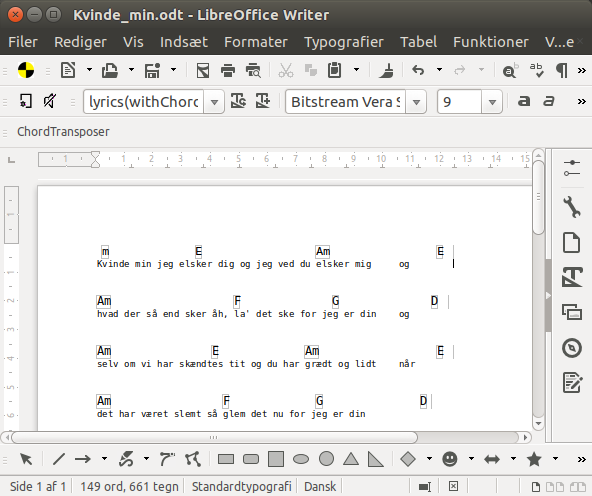
Den første udvidelse jeg vil kigge på, er transponering af akkorder. Jeg har fundet akkorderne på nettet, men vil gerne ændre tonearten, så det passer til min sangstemme.


Udvidelsen finder du her: https://extensions.libreoffice.org/extensions/chordtransposer/1-0.4

Sådan gør du:
  1. Marker den tekst, som udgør sangtekst og akkorder.
  2. Klik på ChordTransposer

Først skal du klikke på "Format as "C&L".

Funktionen opmærker teksten med typografierne "chords" og "lyrics". Du kan efterfølgende frit ændre layoutet af disse typografier. Udvidelsen bruger opmærkningen til at kende forskel på akkorder og lurikken.

Tjek lige at opmærkningen er korrekt, altså at dine akkorder har fået typografien chords og lyrikken lyrics.

Vælg nu hvad du vil transponere fra og til. I det konkrete tilfælde er det fra "F (Dm)" og jeg vil gerne transponere til f.eks. "C (AM)".

Resultatet:

Am             E                 Am                E
Kvinde min jeg elsker dig og jeg ved du elsker mig     og

Am                  F              G              D
hvad der så end sker åh, la' det ske for jeg er din    og

Am               E             Am                  E
selv om vi har skændtes tit og du har grædt og lidt    når

Am                 F             G              D
det har været slemt så glem det nu for jeg er din

              Am   F             Am      F
Åh, jeg har huslet     og spillet tosset     og jeg har

Am                G              D
snydt dig ja og skammet mig og stjålet af din kærlighed

                   Dm   G       Dm
du ved besked Åh ja       Åh ja

D         Am               D
 uh wow - wa ba ba bi li åh 

          Am                D                       Am
for du er stadigvæk akkurat lige så smuk som aller første gang da du

D                     Am    D           Am
kyssede mig så inderligt      så inderligt

D            Am
 åh så inderligt

Så, nu passer det meget bedre til min sangstemme.

Du kan også transponere til capo, men det må du selv eksperimentere med.

Der er også mulighed for at ændre formateringen, eksempelvis at placere akkorderne i tekstbokse.


Jeg synes dog ikke akkorderne placeres præcist i forhold til lyrikken.

Denne udvidelse er en del af et støre projekt, kaldet LibreOfficeSongbookArchitect (LOSA), hvilket du kan læse mere om her:
http://struckkai.blogspot.de/2015/04/libreofficesongbookarchitect.html

torsdag den 29. juni 2017

Venlige vejledninger

På Facebook-gruppen LibreOffice Users er der lagt et par meget brugervenlige vejledninger. Du kan finde gruppen her: https://www.facebook.com/groups/libreoffice.users.

Godt nok er de på engelsk, men de forklarer på pædagogisk vis,  hvordan du udfører konkrete opgaver i LibreOffice. Et eksempel:
Valdir Barbosas billede.

onsdag den 19. april 2017

UML-diagrammer i LibreOffice

UML-diagrammer er gode dokumentationsformer ntår det kommer til IT-udvikling. UML er en forkortelse for Unified Modelling Language.

Se definitionen her: https://da.wikipedia.org/wiki/UML

UML består overordnet set af en række formaliserede diagramformer:
  •     Sequence diagram
  •     Usecase diagram
  •     Class diagram
  •     Activity diagram
  •     Component diagram
  •     State diagram
  •     Object diagram
  •     Deployment diagram
  •     Timing diagram

Med PlantUML er det muligt at tegne sådanne diagrammer i forskellige sammenhænge. Selv bruger jeg Google Chrome, og altså også LibreOffice.

Først skal du installere PlantUML, hvilket består i at du placerer filen plantuml.jar i dit hjemmekatalog under /plantuml

PlantUML(): http://plantuml.com/download

Dernæst skal du hente et odt-dokument, hvorfra du kan installere makroen.

Udvidelse til LibreOffice (dokument med vejledning): http://sourceforge.net/projects/plantuml/files/plantuml.odt/download

Nu er du klar til at skrive UML direkte i dit tekstdokument.

Skriv f.eks. følgende tekst i dokumentet:

@startuml
start
partition Initialization {
    :read config file;
    :init internal variable;
}
partition Running {
    :wait for user interaction;
    :print information;
}

stop
@enduml


Klik nu på ikonet [UML.*]
Nu indsættes et billede i teksten.


Du kan slå teksten til og fra med ikonet [UML!], og dermed altså skjule kildeteksten, så det kun er UML-billedet, der er synligt.

Her er et andet eksempel:

@startuml

start

repeat
  :read data;
  :generate diagrams;
repeat while (more data?)

stop

@enduml


Du kan læse om hvordan de enkelte diagramtyper fungerer her: http://plantuml.com/

onsdag den 15. marts 2017

Dekorative kanter

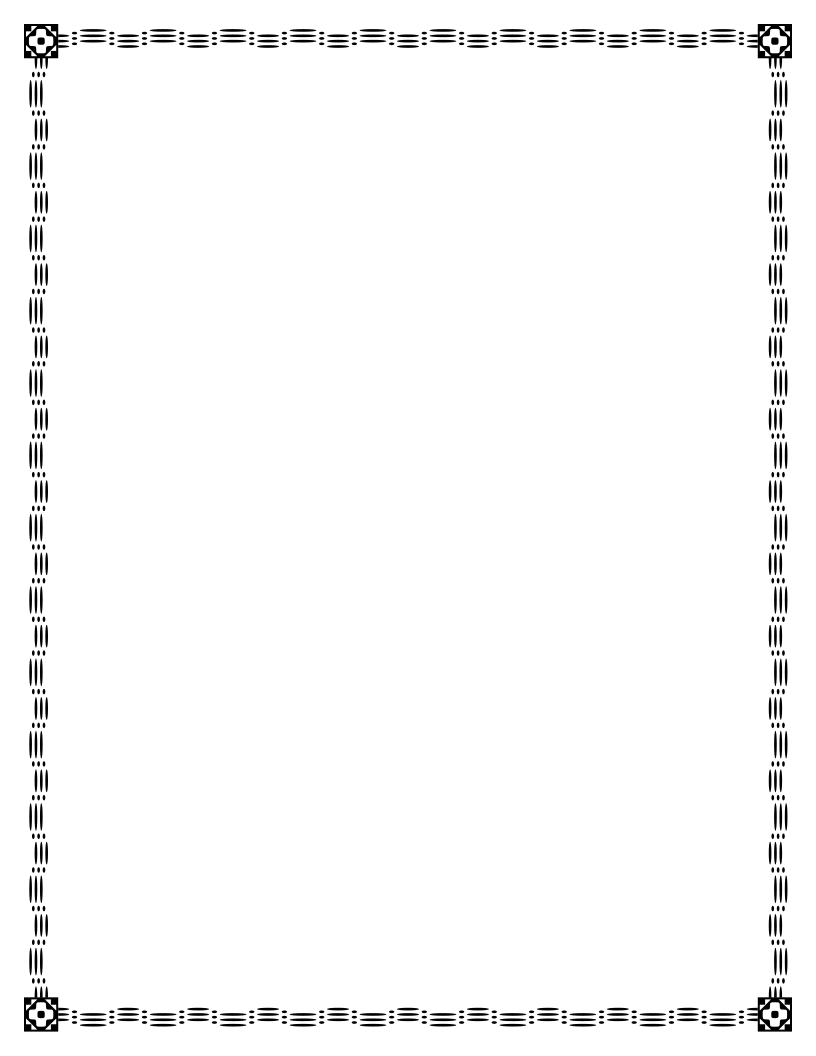
Fra tid til anden har du måske haft brug for at dekorere et dokument med kanter, f.eks. for at gøre en festsang det sidste touch eller for at gøre et diplom pænere.

Det kan godt lade sig gøre med LibreOffice, og det er slet ikke svært. Du skal bare holde tungen lige i munden.

Find en god dekoration

Der findes masser af flotte dekorationer som du kan bruge. Du skal bare være opmærksom på, at hvis du bruger et bitmapbillede (f.eks. filtyperne .bmp, .png eller .jpg) bliver det ikke pænt, med mindre billedet på forhånd har nøjagtigt de rette proportioner. Du kender sikker problemet med billeder der bliver pixeleret.

I stedet kan du med fordel anvende en dekoration som har nøjagtigt de dimentioner som du skal bruge (typisk A4-format) eller et billede i vektor-format, f.eks. filtypen .svg eller .ai.

Vektorformatet gør at du kan skalere billedet op og ned uden at det bliver grimt. Du skal dog fortsat være opmærksom på proportionerne, da billedet kan komme til at virke forvrænget ved at x og y ikke passer sammen.

Du kan finde en lang række gode eksempler på openclipart.org. Eksemplerne i denne artikel er alle fra den hjemmeside, og indholdet er tilladt at bruge, også kommercielt.

Prøv f.eks. denne: https://openclipart.org/detail/269862/border-24-less-black

Opret en sidetypografi

Du kan godt sætte billedet ind direkte i dit dokument, men det er en RIGTIG god ide at lave en typografi. Så vil side to og fremefter også få dekorationen.

I LibreOffice skal du finde vinduet Typografier og formatering i sidepanelet. Her skal du vælge Sidetypografier blandt ikonerne foroven.

  1. Vælg nu Standardtypografi, højreklik og vælg Ny...
  2. På fanen Administration skal du give din typografi et sigende navn.
  3. På fanen Side skal du reducere alle fire marginer til f.eks. 0,25 cm (du kan komme tilbage og justere senere, hvis det ikke passer). På dette tidspunkt kan det tænkes at LibreOffice protesterer og påstår at margin er udenfor printerens formåen. Ignorer det på nuværende tidspunkt, og juster senere.
  4. På fanen Område skal du vælge Fyld: Bitmap og klikke på knappen Importer billede...
  5. Vælg billedet du har downloaded fra openclipart.org eller indsæt direkte fra hjemmesiden (du kan kopiere linkadressen fra knappen Download på openclipart.org, f.eks. https://openclipart.org/download/269862/Border-24-lighter-version2.svg&disposition=attachment ). Fjern markeringen Side om side og marker Tilpas automatisk.
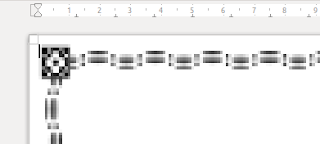
  6. På fanen Kanter skal du vælge fire kanter (firkanten) og vælge hvid som farve. Vælg herefter Afstand til indhold, som matcher din dekorations bredde. Det kan f.eks. være 1,70 cm. Når du klikker på Anvend, kan du se dekorationen og den lille markering i dokumentets fire hjørner. På den måde kan du justere tekstens placering og afstand til kanten. Også her kan du justere senere, hvis det ikke passer perfekt.
Luk dialogen når du er færdig.

Anvend i dokumentet

I dokumentet skal du nu vælge din nye sidetypografi, som nu har en dekoration og som benytter dine indstillinger.

Skriv noget tekst for at kontrollere dine indstillinger. Du kan evt. bruge dummytekst (dt f3). Husk at kontrollere alle fire hjørner.

Juster evt. indstillingerne (f.eks. margin og kant). Prøv også at udskrive et eksemplar.
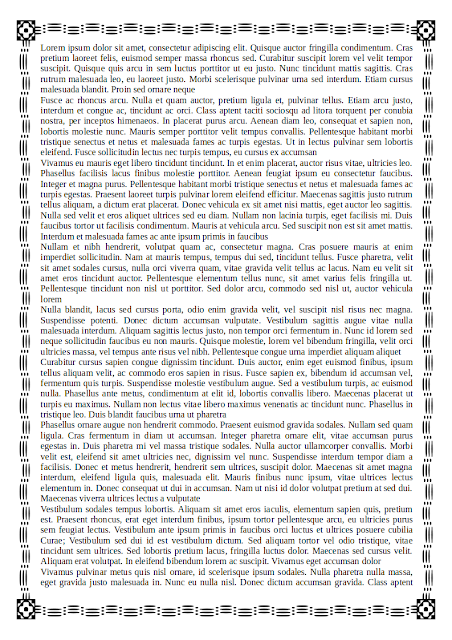


Opret gerne flere sidetypografier med forskellige dekorationer i samme dokument. De bliver først synlige, når du bruger typografierne.

Gem evt. dokumentet som skabelon.

Vær opmærksom på at kanten maksimal kan være 5 cm. Hvis du arbejder med meget brede dekorationer, kan du anvende toptekst og bundtekst til at justere yderligere.
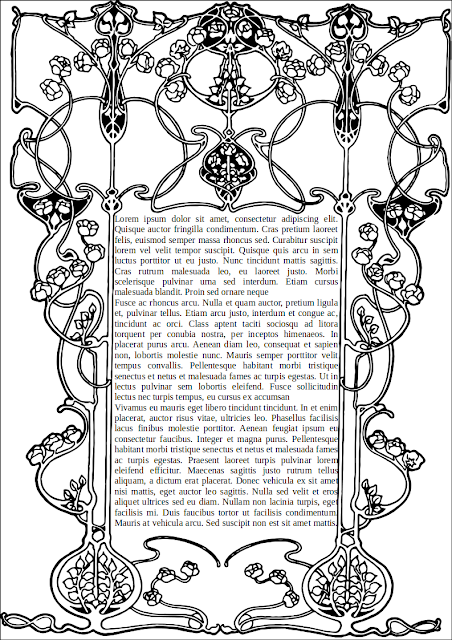


Her er eksempel, hvor jeg har brugt flere forskellige metoder til at opnå et godt resultat. Til gengæld har jeg en skabelon/typografi, som jeg kan bruge i flere sammenhænge.

fredag den 10. marts 2017

Sjældent brugt: Navigatoren

Navigatoren giver et overblik over elementerne i specielt store dokumenter. Navigatoren fungerer i alle programmoduler, men specielt i Writer er navigatoren udbygget med rigtig mange nyttige faciliteter.

Navigatorn finder du i arbejdspanelet i højre side af skærmen. Du kan herfra navigere rundt vha. af blandt andet dokumentets overskrifter og indsatte billeder, tabeller, bogmærker og fodnoter.

Flytte afsnit

Du kan flytte overskrifter og underordnet tekst op og ned i en dokumenttekst ved at bruge Navigatoren, hvilket giver dig et rigtig godt værktøj til at overskue og tilpasse dokumentets kapitelstruktur. Du kan også flytte overskrifter et niveau op eller ned. For at bruge disse muligheder, skal du formatere overskrifterne i dit dokument med en af de foruddefinerede afsnitstypografier for overskrifter.

For at flytte en overskrift opad eller nedad i dokumentet
  1. På Standardlinjen skal du klikke på ikonet Navigator for at åbne Navigatoren.
  2. Klik i Navigatoren på ikonet Indholdsvisning .
  3. Gør et af følgende:
    1. Træk en overskrift til en ny placering i listen i Navigator.
    2. Klik på en overskrift i listen i Navigator, og klik så på ikonet Kapitel op eller Kapitel ned ikon.
For at flytte overskriften uden den underordnede tekst skal du holde Ctrl nede, mens du trækker eller klikker på et af ikonerne Kapitel op eller Kapitel ned.
For at hæve eller sænke niveauet af en overskrift
  1. Vælg overskriften i listen i Navigator.
  2. Klik på ikonet Niveau op eller Niveau ned ikon.

Andre funktioner

Navigatoren har rigtig mange smarte funktioner, og du kan læse om dem alle sammen her: https://help.libreoffice.org/Writer/Navigator/da

torsdag den 26. januar 2017

Nye funktioner i LibreOffice 5.3

Generelle funktioner

LibreOffice 5.3 er fyldt med nye funktioner og opdateringer som kan anvendes på tværs af pakken.
  • Tastaturgenveje kan nu vises i højreklik menuen, og er aktiveret som standard på Windows og Linux.
  • For at hjælpe dig med bedre at kunne arbejde med udfyldte figurer, er dialogen område gjort mindre kompliceret og indeholder nu også et afsnit med mønster, for bedre kompatibilitet med andre kontorpakker.
  • Ydermere kan du importere et billede direkte fra sidepanelet, hvis du ønsker at udfylde en figur med et billede.
  • Det er nu muligt at indsætte en PDF-fil i dit dokument som var det et billede, hvor filens første side bliver vist.
  • Desuden kan du signere PDF-filer, og samtidigt verificere signaturer.
  • Håndtering af farvepaletter er blevet mindre kompliceret, og nye paletter er tilføjet med henblik på mere professionel grafik og layout.
  • Nyt indhold er tilføjet hjælpe-menuen, heriblandt links til brugervejledninger og support fora.
  • Sikker tilstand er tilgængelig, for at hjælpe dig med at finde og afhjælpe problemer med din brugerprofil og udvidelser.
  • Tekstlayout er gjort ensartet for bedre konsistens på tværs af operativsystemer, og kompatibilitet med filformater også er forbedret.
  • Sidst men ikke mindst er LibreOffice 5.3 den første version, med den komplette kildekode til LibreOffice online, en browserbaseret version af kontorpakken.

Writer

I LibreOffice 5.3 har Writer en række gode funktioner til at få dine dokumenter til at se bedre ud.
  • Tabel-typografier understøttes nu, hvilket gør at du kan tilknytte formatering til din tabel som ikke ændres når du efterfølgende ændrer tabellen.
  • Et nyt afsnit i sidepanelet lader dig tilpasse sidens indstillinger uden at du skal igennem en separat dialogboks.
  • For hurtigere navigation er der indført en ny Gå til side funktion, hvorfra du kan hoppe til en anden side med bare et par tryk på tastaturet.
  • Tegneværktøjet pilespidser, som hidtil kun var implementeret i Draw og Impress, er nu også brugbar i Writer.
  • Sluttelig er der tilføjet en funktion i værktøjslinjen Formater, som formaterer som Kapitæler, og denne kommando kan også anvendes fra makroer.

Calc

LibreOffice 5.3 har mange forbedringer til Calc, for bedre at hjælpe dig til at arbejde smartere med regneark.
  • Et nyt sæt af standard celletypografier er tilføjet, med bedre variation og mere forklarende navne.
  • I friske installationer er "Aktiver jokertegn i formler" standard, i stedet for regulære udtryk, hvilket er for at forbedre kompatibilitet med andre regnearksprogrammer.
  • Når du opretter pivottabeller, kan du anvende en ny medain-funktion.
  • Funktionen Flet celler lader dig tømme indholdet at som skjules efter sammenfletningen.
  • Til sidst kan du, når du indtaster formler, benytte et tekstfelt til at søge efter funktionsnavne.

Impress

I LibreOffice 5.3 er Impress blevet opdateret for at gøre dine præsentationer virkelig flotte.
  • Når du aktiverer Impress, vil du blive præsenteret for en skabelonvælger, så du hurtigere kan komme igang.
  • To nye flotte skabeloner er tilføjet, hvor andre er blevet forbedret.
  • Når du indsætter billeder fra et fotoalbum er det nu muligt at indsætte billederne som kædet, så de ikke indlejres i dokumentet.
  • Sidst men ikke mindst er dias-egenskaber til din rådighed i sidepanelet, når du er i dias master tilstand.

onsdag den 4. januar 2017

Sjældent brugt: Beregningsfelter i Writer

I Tekstbehandlingsprogrammet Writer er det muligt og meget let at oprette felter, som beregner matematiske værdier. Og det er ikke kun i tabeller det kan lade sig gøre.

Jeg har tidligere skrevet om at lave beregninger i tabeller i Writer: http://libreofficedk.blogspot.dk/2015/04/regneark-eller-tabeller-i-writer.html

Men det kan også lade sig gøre uden for tabeller...

Din markør kan stå et hvilket som helst sted i et tekstdokument. Tryk på F2, hvorefter Formellinjen viser sig. I formelfeltet kan du nu skrive dit regnestykke, f.eks. "2+7/12" og Enter.


Nu er der indsat et felt, hvor resultatet af beregningen vises. Feltet er et beregningsfelt, og det reagerer og opfører sig som alle andre felttyper i tekstbehandling. F.eks. kan du formatere feltet eller hele afsnittet. Ctrl+F9 skifter mellem at vise feltnavnet og feltresultatet.


Hvis du dobbeltklikker på feltet, åbnes felt-dialogen, hvor du nederst kan redigere formlen, og i højre side kan du formatere visning af resultatet.


I formellinjen (når du har trykket på F2) kan du klikke funktionsikonet (fx), hvorfra du kan vælge imellem en masse avancerede beregningsfunktioner.

Variable

I beregningerne kan du også anvende en række indbyggede variable. Disse er:

CHAR: Antal tegn i dokumentet
WORD: Antal ord i dokumentet
PARA: Antal afsnit i dokumentet
GRAPH: Antal grafikobjekter i dokumentet
TABLES: Antal tabeller i dokumentet
OLE`Antal OLE-objekter i dokumentet
PAGE: Totalt antal sider i dokumentet

Formlen "PAGE -1" resulterer i tallet der er en mindre end dokumentets antal sider.

tirsdag den 6. december 2016

Tekstdokumenters titel


Det har i lang tid irriteret mig at mine PDF-filer vises med filnavn og dokumenttitel i titellinjen. Det er irriterende fordi jeg altid glemmer at rette dokumenttitlen, og mine PDF-filer har altid skabelonens navn (hvis jeg har brugt en skabelon) i titellinjen. 
Et tekstdokument kan have forskellige ”titler”. F.eks. kan du anvende en typografi med navnet ”Titel”. Det er bare ikke den titel der anvendes når vi laver PDF-filer. Det er den titel du kan registrere under Filer – Egenskaben på fanen Beskrivelse i feltet Titel.
Og hvem husker lige det?
I mit tilfælde er jeg så uheldig at mine skabeloner derimod har titler, og hvert eneste dokument ”arver” skabelonens titel, hvilket så i sidste ende vises i PDF-læserens titellinje. Det var faktisk bedre hvis der slet ikke stod noget som helst i det felt.
Jeg har forsøgt at automatisere opdatering af feltet, og jeg er kommet frem til to forslag. Det første går ud på at titlen inde i dokumentet (f.eks. med typografien ”Titel”) tildeles et bogmærke med navnet ”Titel”. Denne makro overfører Titel-teksten i dokumentet til egenskabstitlen:
Sub TitelFraBookmark
oBookmarkTitel = thisComponent.Bookmarks.getByName("Titel")
thisComponent.DocumentProperties.Title = oBookmarkTitel.Anchor.String
End Sub
Ulempen er at det ikke er tydeligt for brugeren hvad titlen er, for det er meget let at ødelægge bogmærket, så det kun er en del af teksten der er bogmærke.
I stedet bruger jeg en brugerdefineret variabel (IndsætFeltFlere felter… på fanen Variable opretter du et Brugerdefineret felt). I dokumentet markerer du feltet og vælger typografi ”Titel”.
Denne makro kopierer det brugerdefinerede felt til dokumentegenskaberne:
Sub TitelFraFelt
oMaster = thisComponent.getTextFieldMasters().getByName("com.sun.star.text.fieldmaster.User.Titel")
thisComponent.DocumentProperties.Title = oMaster.Content
End Sub


Makroen sørger for at feltet i dokumentet overføres til dokumentegenskaberne:


Så er det bare at knytte makroen (vælg selv hvilken af de to du synes er bedst) til en eller flere handlinger, f.eks. når dokumentet gemmes eller når dokumentet eksporteres.
Tilknytning af en makro til en handling kan du gøre under FunktionerTilpas på fanen Hændelser. Du kan sagtens tilknytte samme makro til flere forskellige hændelse.