Viser opslag med etiketten Sjældent brugt. Vis alle opslag

mandag den 27. august 2018

Sjældent brugt: Komprimer billeder

En forholdsvis ny funktion i Writer er muligheden for at komprimere billeder, som er indsat i tekstdokumenter.

Hvis du har prøvet at arbejde med et dokument med flere indsatte billeder, f.eks. fotos eller skærmbilleder, kender du problemet: LibreOffice bliver langsom, og måske crasher programmet helt og dit dokument skal gendannes. Årsagen er, at de billeder du indsætter, er for store. Et almindeligt digitalkamera eller bare din mobiltelefon, tager billeder med  meget høj opløsning, og det fylder i hukommelsen.

Her kommer funktionen Komprimer ind i billedet.

Funktionen er tilgængelig i højreklikmenuen, når du har markeret et indsat billeder. Højreklik og vælg Komprimer.


Du har flere muligheder:
  • Komprimering
    JPEG eler PNG. Vælg hvor ”hårdt” billedet skal komprimeres.
  • Opløsning
    Vælg om billedets opløsning skal reduceres.
  • Beregn evt. resultatet af komprimeringen.
Vær opmærksom på, at komprimeringen også ”beskærer” fysisk. Den indbyggede beskæringsfunktion i Writer skjuler kun det du skærer væk. Komprimeringen sletter det du har beskåret billedet.

Min egen erfaring er, at det kan give rigtig gode resultater, lige at få billederne ned i størrelse, enten før du indsætter dem i dokumentet, eller gøre det med komprimer-funktionen straks efter de er indsat.

fredag den 10. marts 2017

Sjældent brugt: Navigatoren

Navigatoren giver et overblik over elementerne i specielt store dokumenter. Navigatoren fungerer i alle programmoduler, men specielt i Writer er navigatoren udbygget med rigtig mange nyttige faciliteter.

Navigatorn finder du i arbejdspanelet i højre side af skærmen. Du kan herfra navigere rundt vha. af blandt andet dokumentets overskrifter og indsatte billeder, tabeller, bogmærker og fodnoter.

Flytte afsnit

Du kan flytte overskrifter og underordnet tekst op og ned i en dokumenttekst ved at bruge Navigatoren, hvilket giver dig et rigtig godt værktøj til at overskue og tilpasse dokumentets kapitelstruktur. Du kan også flytte overskrifter et niveau op eller ned. For at bruge disse muligheder, skal du formatere overskrifterne i dit dokument med en af de foruddefinerede afsnitstypografier for overskrifter.

For at flytte en overskrift opad eller nedad i dokumentet
  1. På Standardlinjen skal du klikke på ikonet Navigator for at åbne Navigatoren.
  2. Klik i Navigatoren på ikonet Indholdsvisning .
  3. Gør et af følgende:
    1. Træk en overskrift til en ny placering i listen i Navigator.
    2. Klik på en overskrift i listen i Navigator, og klik så på ikonet Kapitel op eller Kapitel ned ikon.
For at flytte overskriften uden den underordnede tekst skal du holde Ctrl nede, mens du trækker eller klikker på et af ikonerne Kapitel op eller Kapitel ned.
For at hæve eller sænke niveauet af en overskrift
  1. Vælg overskriften i listen i Navigator.
  2. Klik på ikonet Niveau op eller Niveau ned ikon.

Andre funktioner

Navigatoren har rigtig mange smarte funktioner, og du kan læse om dem alle sammen her: https://help.libreoffice.org/Writer/Navigator/da

lørdag den 4. februar 2017

Etiketter

I denne artikel gennemgår vi hvordan vi let kan oprette etiketter fra en datakilde. I eksemplet anvender vi et regneark, men vi kan let bruge f.eks. en database som datakilde i stedet.

Regnearket

Opret et regneark med de ønskede data, f.eks. med følgende format:
Fornavn Efternavn Gade              Postnr  By
Leif    Lodahl    Tommelisevej 8    2730    Herlev


Udfyld regnearket med en række for hver etiket du vil udskrive.
  • Gem og luk regnearket.

Registrer regnearket

  1. Vælg Filer - Guider - Adressedatakilde.
  2. Vælg Anden ekstern datakilde
  3. Klik på Indstillinger
  4. Vælg Regneark
  5. Klik Næste
  6. Vælg regnearksfilen med filvælgeren
  7. Klik på Test forbindelsen
  8. Klik på Udfør
  9. Klik på Felttildeling


I dialogen skal du opmærke kolonnerne i regnearket til standardfelter i LibreOffice.

Til sidst skal du navngive din nye adressedatakilde.

Opret dokument med etiketter
  • Vælg Filer - Nyt - Etiketter.
Første fane: Etiketter
  1. I højre side af dialogen skal du vælge din datakilde fra listen.
  2. Vælg også hvilket ark i regnearket data findes.
  3. Vælg nu felt for felt og indsæt felterne et passende sted i det store felt til venstre. Brug mellemrum og linjeskift efter behov.

Vælg Mærke, f.eks. Avery A4 og Type C2244 Avery Big Round Sticker. Anvend det mærke og den type som fremgår af dine etiketter.
  • Klik på Nyt dokument
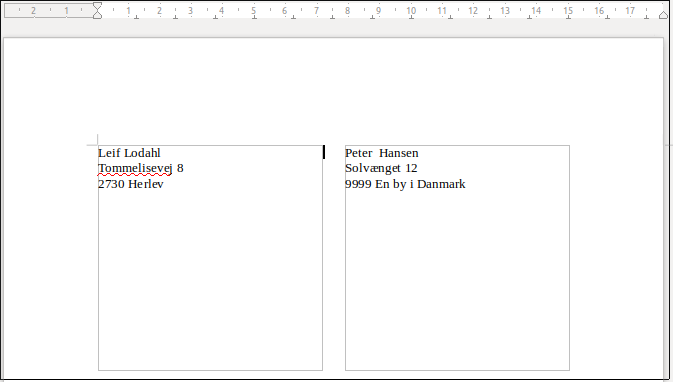
Du ser nu et tekstdokument, hvor feltnavnene står i hver sin ramme.


Gem dokumentet nu.
  1. Flet data til dokumentet
  2. Klik på ikonet Udskriv eller med tastaturet: Ctrl+p.
  3. I dialogen kan du evt. filtrere, sortere og udvælge enkelte poster.
  4. Vælg Uddata: Fil.
  5. Indtast et filnavn.
  6. Klik OK.
De flettede etiketter bliver gemt under det pågældende filnavn.


tirsdag den 22. november 2016

Sjældendt brugt: Litteraturliste

En litteraturliste er en liste over værker, du henviser til i et dokument.

Gem bibliografisk information

LibreOffice gemmer bibliografisk information i en litteraturdatabase eller i et selvstændigt dokument.

For at gemme information i litteraturlistedatabasen:
  1. Vælg Funktioner - Litteraturdatabase.
  2. Vælg Indsæt - Datapost.
  3. Indtast et navn for litteraturlisteelementet i feltet Kort betegnelse, og tilføj så yderligere information om publikationen i de øvrige felter.
  4. Luk vinduet Litteraturlistedatabase.

Gem litteraturliste information i et selvstændigt dokument

  1. Klik i dokumentet, hvor du vil tilføje litteraturlisteelementet.
  2. Vælg Indsæt - Indekser og oversigter - Litteraturlisteelement.
  3. Vælg Fra dokumentindhold og klik Nyt.
  4. Indtast et navn for litteraturlisteelementet i feltet Kort betegnelse.
  5. Vælg kildetekstens type i rullelisten Type, og tilføj så yderligere information om kilden i de øvrige bokse.
  6. Klik på OK.
  7. I dialogen Indsæt litteraturlisteelement klik på Indsæt og derefter på Luk.
Når du gemmer et dokument, der indeholder litteraturlisteelementer, vil de tilsvarende dataposter automatisk blive gemt i et skjult felt i dokumentet.

Indsæt litteraturlisteelementer fra litteraturdatabasen

  1. Klik i dokumentet, hvor du vil tilføje litteraturlisteelementet.
  2. Vælg Indsæt - Indekser og oversigter - Litteraturlisteelement.
  3. Vælg Fra litteraturdatabase.
  4. Vælg navnet på litteraturlisteelementet, som du vil indsætte, i feltet Kort betegnelse.
  5. Klik Indsæt og klik så på Luk.