LibreOffice kan gemme dokumenter med digital signatur. Det har været muligt i flere år. Nyt er det at LibreOffice nu også kan eksportere til PDF med digital signatur.
Er du i besiddelse af en digital signatur, er det bare at gå i gang. I dialogen Eksporter til PDF er der kommet en ny fane, hvor du vælger signatur og indtaster dine sikkerhedsoplysninger. Resultatet er en PDF-fil, incl. en digital signatur.
Men du skal først lige gøre lidt forberedelser.
I Danmark hedder den digitale signatur NemID, hvilket desværre ikke gør det let. Officielt understøtter Nets DanID ikke digital signering af dokumenter, men det kan godt lade sig gøre, omend det er noget langhåret. Du skal i første omgang lade som om, du vil benytte digital signatur til at signere e-mail.
https://www.nemid.nu/dk-da/support/brug_nemid/send_og_modtag_sikker_e-mail/index.html
https://www.nets.eu/dk-da/kundeservice/medarbejdersignatur/sikkerhed/sikker-e-mail-noeglekort
Første skridt: Installer signaturen
Signaturen skal installeres på din computer, og det er der lidt forskellige måder, alt eftere hvilken computertype du har.
Windows:
https://www.nemid.nu/dk-da/support/brug_nemid/send_og_modtag_sikker_e-mail/installation_paa_windows/
Mac:
https://www.nemid.nu/dk-da/support/brug_nemid/send_og_modtag_sikker_e-mail/installation_paa_mac/
Linux:
https://www.nemid.nu/dk-da/support/brug_nemid/send_og_modtag_sikker_e-mail/installation_paa_linux/
Når du har downloaded det lille program, skal du vælge "Hent NemID-certifikat...". Noter hvor du downloader programmet til, for du skal bruge den placering senere.
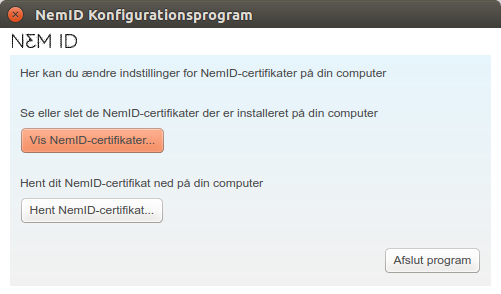
Du bliver bedt om at indtaste brugernavn og password, hvorefter du (forhåbentligt) ser en kvittering, at signaturen er korrekt installeret.
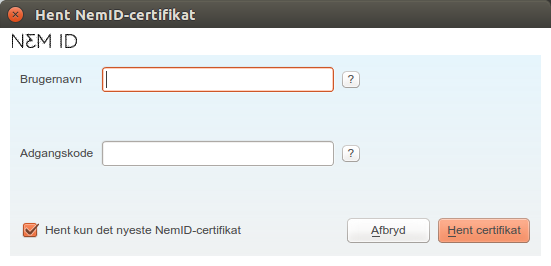
Med samme program kan du konstatere om signaturen er installeret korrekt på din computer.
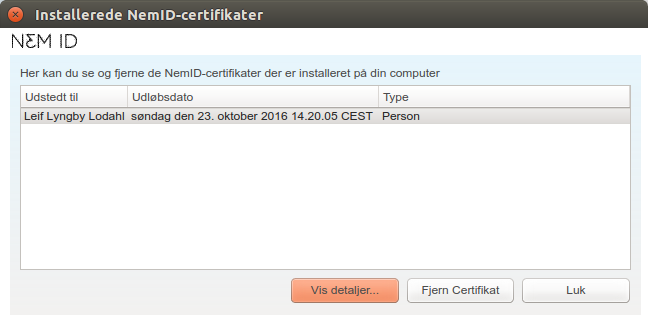
Kan jeg så signere PDF-filer digitalt?
Nej ikke endnu.
Når du har installeret signaturen, skal du nemlig importere dem til dit postprogram. Igen er proceduren forskellig, og her er vejledningerne. Denne gang skal du på skærmen vælge henholdsvis styresystem og hvilket postprogram du benytter:
https://www.nemid.nu/dk-da/support/brug_nemid/send_og_modtag_sikker_e-mail/opsaetning_af_e-mail-program/
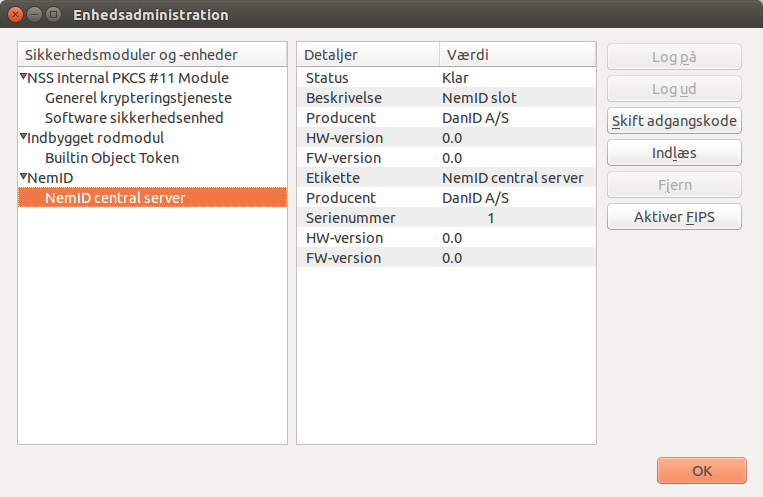
Så må vi bare håbe at du kan huske hvor du i sin tid gemte installationsprogrammet, for dit PKCS11-certifikat er nemlig blevet lagt i en underfolder. Jeg bruger Linux, så min fil hedder såmænd det mundrette navn "libNemID_PKCS11.so.1.3.1"
Nå, men vi kan da se at jeg har et nyt sikkerhedsmodul installeret, som hedder NemID central server.
Kan jeg så signere PDF-filer digitalt?
Nej ikke endnu.
Du skal nemlig lige huske at genstarte LibreOffice, også Kvik-start, hvis du har den kørende.
Men SÅ kan du også signere filer digitalt.
Opret et dokument, og vælg Filer Eksporter til PDF...
Vælg fanen Digitale signaturer og klik på Vælg...
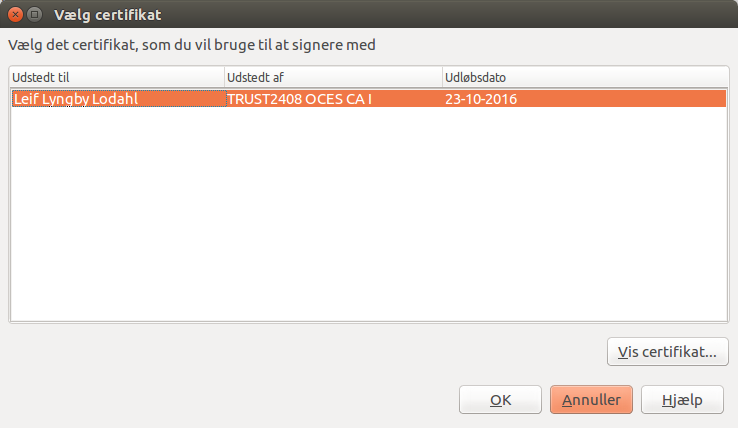
Herefter ser du de sædvanlige pop-up'er med brugernavn, adgangskode og oplysninger fra dit nøglekort.
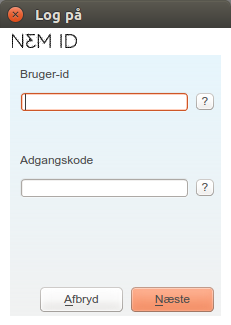
og...
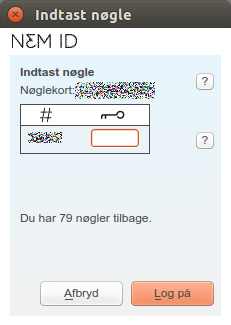
Resultatet er såmænd en PDF-fil.
Åbner du filen med f.eks. Adobe Reader, ser du i venstre side et ikon som åbner et sidepanel med en hulens masse oplysninger om signaturen.
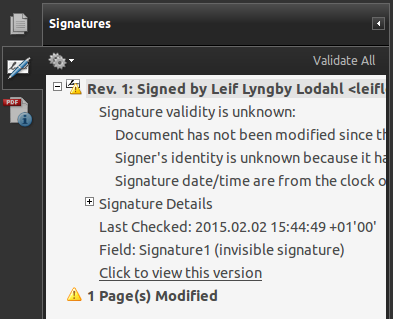
Det vil jeg ikke gå i detaljer med, men du har f.eks. mulighed for at "oplære" Adobe Reader, så den pågældende signatur fremover betragtes som valid.
https://www.nemid.nu/dk-da/support/brug_nemid/send_og_modtag_sikker_e-mail/index.html


