Viser opslag med etiketten typografi. Vis alle opslag

mandag den 9. september 2019

TIP: Fodnoternes udseende

Fra arkivet:
Denne artikel blev bragt første gang i september 2009:
Når du opretter fodnoter i et tekstdokument vil der blive lavet en linje i bunden af dokumentet og fodnoterne kan så skrives under denne linje. Du kan ændre linjen ved hjælp af sidetypografien Fodnote, hvor sidste fane. Her kan du ændre placering, vægt, længde og afstand til fodnoteindholdet. Hvis ikke ændringerne er synlige i dokumentet, skal du sætte markøren i fodnotens indholdet og dobbeltklikke på sidetypografien Fodnote.


Ved hjælp af afsnitstypografien Fodnote, kan du ændre udseendet af de enkelte fodnoter, f.eks. kant og skrifttype.

mandag den 11. februar 2019

Ligaturer

En ligatur opstår i skrift og typografi når to eller flere skrifttegn
skrives eller trykkes som en enhed. Ligaturer erstatter typisk tegn, der optræder ved siden af, når disse har ensartede delkomponenter.
Kilde: https://da.wikipedia.org/wiki/Ligatur

Et eksempel på en standardligatur er bogstavkombinationen "fi", hvor i'et bliver trukket ind under f'et og prikken over i'et erstattes af f'et.
LibreOffice understøtter anvendelse af specielle ligaturer for
skrifttyper af typen OpenType Font (OTF). Det giver mulighed for at
krydre teksten med små typografiske finurligheder, blandt andet at
skriften bliver en lille smule gammeldags.


En udfordring er bare, at ikke alle skrifttyper understøtter de samme
parametre, så man skal kende sine skrifttyper temmelig godt.

Sådan ser skrifttypen Sukhumala ud, når jeg bruger mit skrifttypeprogram:


Metoden er at skrifttypen tilføjes en eller flere parametre, hvilket kan gøres i typografien, eller i direkte formatering, f.eks. sådan:


Her er de to eksempler fra billedet:
  • Source Serif Pro:dlig&onum
  • Sukhumala:dlig&ordn
Forklaring:
  • "dlig" tilføjer "Discretionary ligatures", hvilket tilføjer den lille sløjfe ved "sk" og "st".
  • "ordn" tilføjer at ordenstal automatisk bliver hævet.
  • "onum" tilføjer at cifrene går under basislinjen (bemærk 9-tallet i eksemplet.
Der findes mere end 50 forskellige parametre, og der er også mulighed
for at en skrifttype kan implementere helt nye parametre.

Her er et lille udpluk af parametrene:
  • Lining "lnum"
  • Old style "onum"
  • Proportional "pnum"
  • Tabular "tnum"
  • Slashed zero "zero"
  • Standard "liga"
  • Contextual "clig"
  • Discretionary "dlig"
  • Historical "hlig"
Men pas på, for det kræver indsigt i, hvordan de enkelte skrifttyper fungerer, og hvilke parametre de understøtter. Et godt sted at starte kunne være at lære lidt om skrifttyper. Her er et link til en lille samling af forklaringer på skrifttyper: https://frommindtotype.wordpress.com/category/software/font-review/

Den blog er skrevet af en videnskabsmand (fysiker), som blandt andet har sin viden fra Latex og Xetex. Han har i øvrigt skrevet en temmelig omfattende vejledning "To Tame a Writer", med beskrivelser af de mere komplicerede funktioner i Writer. Den kan du finde her: https://frommindtotype.wordpress.com/writer-book/. Men jeg advarer på forhånd: Den er meget "nørdet".

mandag den 27. november 2017

Godt nyt om tabeldesign

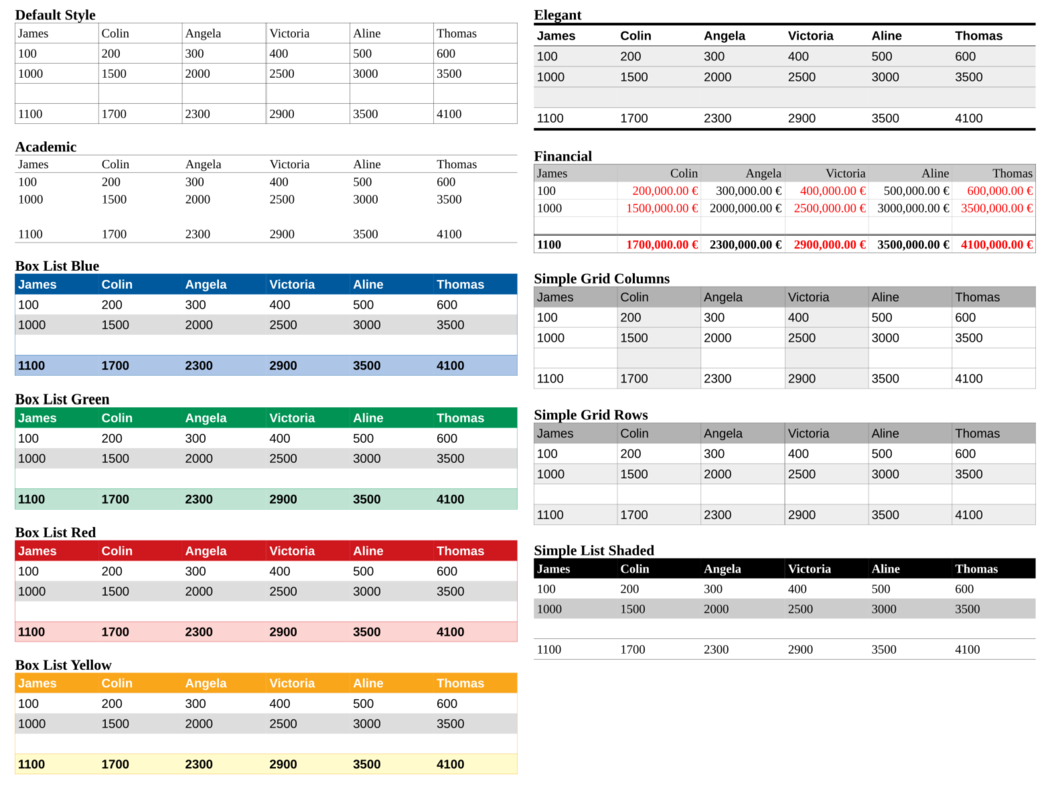
LibreOffice 6.0 kommer med gode nyheder til dig, som bruger tabeller i tekstdokumenter!
  • For det første er emnet tabeltypografier blevet implementeret fuldstændigt. Blandt andet er det muligt at definere dine egne tabeltypografier, lige som du kan definere afsnitstypografier e.s.v.
  • For det andet er de indbyggede typografier (tidligere hed de Autoformat) blevet erstattet af helt nye og mere moderne og friske eksempler.
Herunder kan du se nogle eksempler på de nye tabeltypografier:

onsdag den 15. marts 2017

Dekorative kanter

Fra tid til anden har du måske haft brug for at dekorere et dokument med kanter, f.eks. for at gøre en festsang det sidste touch eller for at gøre et diplom pænere.

Det kan godt lade sig gøre med LibreOffice, og det er slet ikke svært. Du skal bare holde tungen lige i munden.

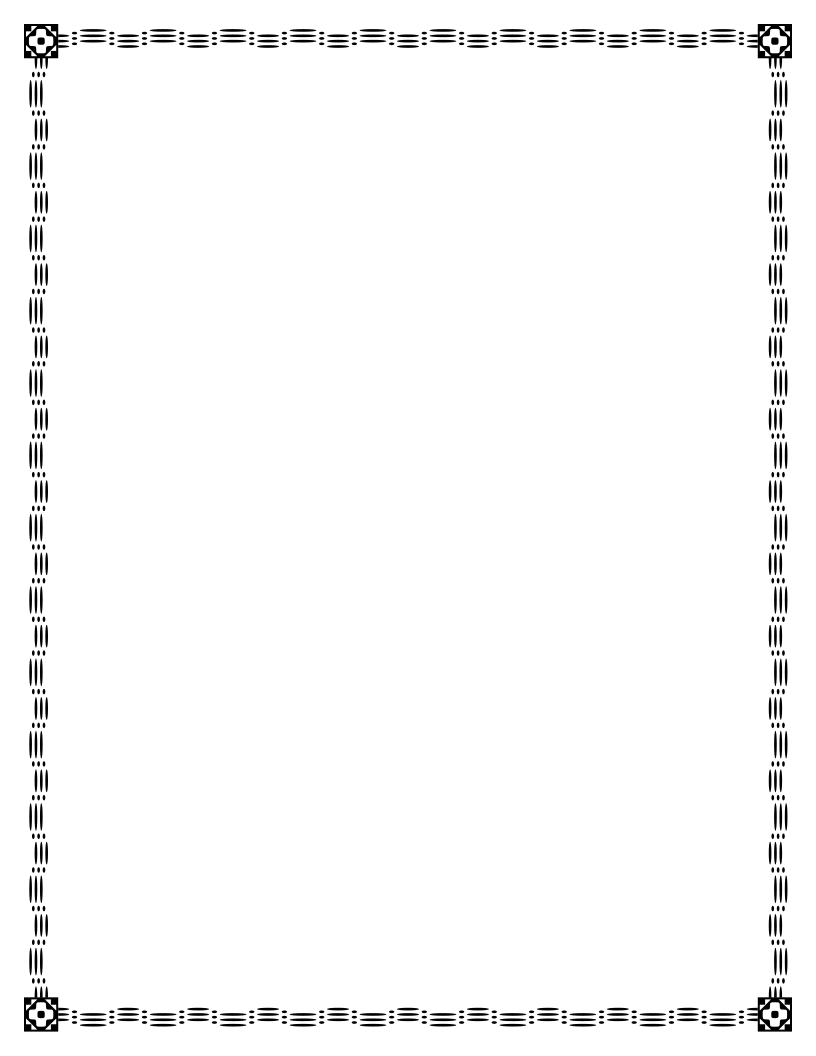
Find en god dekoration

Der findes masser af flotte dekorationer som du kan bruge. Du skal bare være opmærksom på, at hvis du bruger et bitmapbillede (f.eks. filtyperne .bmp, .png eller .jpg) bliver det ikke pænt, med mindre billedet på forhånd har nøjagtigt de rette proportioner. Du kender sikker problemet med billeder der bliver pixeleret.

I stedet kan du med fordel anvende en dekoration som har nøjagtigt de dimentioner som du skal bruge (typisk A4-format) eller et billede i vektor-format, f.eks. filtypen .svg eller .ai.

Vektorformatet gør at du kan skalere billedet op og ned uden at det bliver grimt. Du skal dog fortsat være opmærksom på proportionerne, da billedet kan komme til at virke forvrænget ved at x og y ikke passer sammen.

Du kan finde en lang række gode eksempler på openclipart.org. Eksemplerne i denne artikel er alle fra den hjemmeside, og indholdet er tilladt at bruge, også kommercielt.

Prøv f.eks. denne: https://openclipart.org/detail/269862/border-24-less-black

Opret en sidetypografi

Du kan godt sætte billedet ind direkte i dit dokument, men det er en RIGTIG god ide at lave en typografi. Så vil side to og fremefter også få dekorationen.

I LibreOffice skal du finde vinduet Typografier og formatering i sidepanelet. Her skal du vælge Sidetypografier blandt ikonerne foroven.

  1. Vælg nu Standardtypografi, højreklik og vælg Ny...
  2. På fanen Administration skal du give din typografi et sigende navn.
  3. På fanen Side skal du reducere alle fire marginer til f.eks. 0,25 cm (du kan komme tilbage og justere senere, hvis det ikke passer). På dette tidspunkt kan det tænkes at LibreOffice protesterer og påstår at margin er udenfor printerens formåen. Ignorer det på nuværende tidspunkt, og juster senere.
  4. På fanen Område skal du vælge Fyld: Bitmap og klikke på knappen Importer billede...
  5. Vælg billedet du har downloaded fra openclipart.org eller indsæt direkte fra hjemmesiden (du kan kopiere linkadressen fra knappen Download på openclipart.org, f.eks. https://openclipart.org/download/269862/Border-24-lighter-version2.svg&disposition=attachment ). Fjern markeringen Side om side og marker Tilpas automatisk.
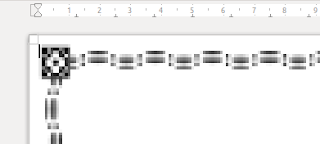
  6. På fanen Kanter skal du vælge fire kanter (firkanten) og vælge hvid som farve. Vælg herefter Afstand til indhold, som matcher din dekorations bredde. Det kan f.eks. være 1,70 cm. Når du klikker på Anvend, kan du se dekorationen og den lille markering i dokumentets fire hjørner. På den måde kan du justere tekstens placering og afstand til kanten. Også her kan du justere senere, hvis det ikke passer perfekt.
Luk dialogen når du er færdig.

Anvend i dokumentet

I dokumentet skal du nu vælge din nye sidetypografi, som nu har en dekoration og som benytter dine indstillinger.

Skriv noget tekst for at kontrollere dine indstillinger. Du kan evt. bruge dummytekst (dt f3). Husk at kontrollere alle fire hjørner.

Juster evt. indstillingerne (f.eks. margin og kant). Prøv også at udskrive et eksemplar.
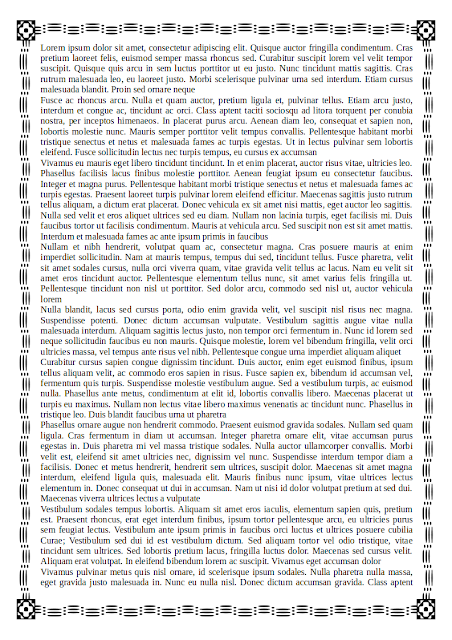


Opret gerne flere sidetypografier med forskellige dekorationer i samme dokument. De bliver først synlige, når du bruger typografierne.

Gem evt. dokumentet som skabelon.

Vær opmærksom på at kanten maksimal kan være 5 cm. Hvis du arbejder med meget brede dekorationer, kan du anvende toptekst og bundtekst til at justere yderligere.
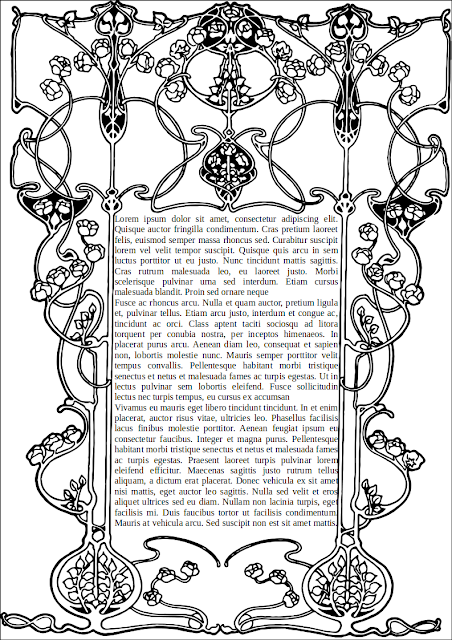


Her er eksempel, hvor jeg har brugt flere forskellige metoder til at opnå et godt resultat. Til gengæld har jeg en skabelon/typografi, som jeg kan bruge i flere sammenhænge.

tirsdag den 7. juli 2015

TIP: Opret typografi fra markering

Hvis du gerne vil gemme en aktuel formatering som en typografi, kan du gøre det på flere forskellige måder:

Med værktøjet Ny typografi fra markering
I vinduet Typografier og formatering, kan du øverst i venstre hjørne set et lille værktøjsikon med en pil ved siden af. Klikker du på ikonet, ser du en lille menu, hvor det øverste punkt er Ny typografi fra markering. Efterfølgende vil du blive bedt om at give typografien et navn.

Med træk-slip
Der er en endnu lettere måde at oprette typografier på, nemlig med træk-slip. Hvis du markerer et stykke tekst, som du har formateret, kan du trække markeringen ind i vinduet Typografier og formatering, hvorefter du bliver bedt om at tildele typografien et navn. Hvis du trækker markeringen ind i visningen Hierarkisk, vil markeringen blive placeret hierarkisk det sted du slipper typografien.


søndag den 22. marts 2015

Tip: Genvej til typografier

Når du arbejder med tekstdokumenter er typografier vigtige. Det gælder f.eks. overskriftstypografierne, som styrer indholdsfortegnelsen.

Alle andre typografier nedarver fra typografien ”Standardtypografi”, og det er derfor ikke nogen god idé at bruge den typografi i dine dokumenter. Hvis du ændrer i den typografi, vil det få konsekvenser for alle andre typografier.

Overskriftstypografierne 1 - 5 kan du let tilknytte med genvejstasterne ctrl+1, ctrl+2, ctrl+3, ctrl+4 og ctrl+5. Typografien "Brødtekst" kan du tilknytte ved hjælp af ctrl+0.

Knytte nye genveje til typografier


Hvis du ønsker at udvidde muligheden for at benytte genveje til dine mest anvendte typografier, kan du selv knytte typografier til genveje, f.eks. ctrl+6 til ctrl+9, som er ledige.

Sådan gør du:

Vælg Funktioner – Tilpas. Vælg fanen Tastatur.

Vælg om ændringen skal være en global ændring, som gælder overalt i LibreOffice, eller om det kun er i Writer. Afsnitstypografier er kun relevante i Writer, så det vælger du.

På fanen Tastatur finder du i den øverste boks den genvej du gerne vil ændre. I dette tilfælde CTRL+9.

Herefter vælger du i den nederste venstre boks, hvad du gerne vil knytte til genvejen, hvilket i dette tilfælde er Typografier og Afsnit.

I boksen nederst til højre skal du nu vælge hvilken afsnitstypografi du ønsker knyttet til ctrl+9, i dette tilfælde typografien Citater.


Tryk på Knappen Ændre og OK.
Fremover vil typografiern Citater automatisk blive tilknyttet det aktuelle afsnit, når du trykker ctrl+9.