Viser opslag med etiketten skrifttyper. Vis alle opslag

mandag den 19. februar 2018

Hjælp design-teamet - kom med din mening

Design-teamet arbejderkonstant med at forbedre brugeroplevelsen i LibreOffice. Senest har vi set et af resultaterne af deres arbejde i dialogen "Indsæt specialtegn" i version 6.

Nu vil designerne gerne have vores hjælp til at tage den bedste beslutning. Denne gang handler det om listen med skrifttyper. Der ligger en række forbedringsforslag til grund for arbejdet, men nu vil de altså gerne have vores råd.

Problemet er, at LibreOffice lister samtlige skrifttyper der er installeret på den pågældende computer, hvilket i de færreste tilfælde er effektivt - specielt fordi listen er alfabetisk. Det betyder at "Times New Roman" ligger en kilomenter nede af listen.

Designteamet er kommet op med tre forskellige forslag, som vi kan stemme om.
  • Forslag 1: Favoritter (Udpeg de skrifttyper som du oftest bruger, og de vil blive vist i listen)
  • Forslag 2: Opmærkning/tags (Opmærkning af alle skrifttyper med en farvekode, og i listen vælger du hvilke farvekoder du vil se i listen)
  • Forslag 3: Forhåndsdefinerede filtre (Vælg mellem Automatisk, Lokalt, Synlige og Alle hvor Synlige er dine egne valg.)
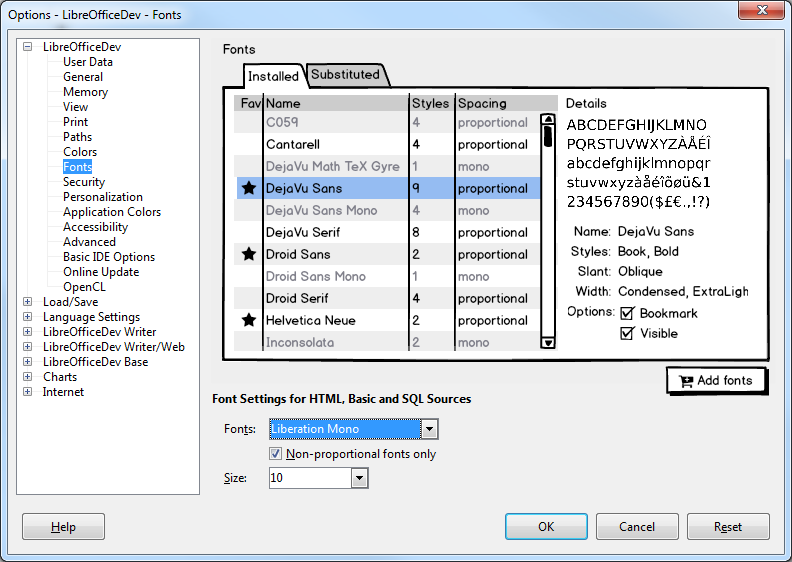
Forslag 1: Favoritter

Du kan læse en mere detaljeret beskrivelse (engelsk) her: https://design.blog.documentfoundation.org/2018/02/18/improvements-font-listing/

I artiklen kan du se forslag til skærmdesign og nederst i artiklen kan du afgive din stemme. Hvad foretrækker du?

torsdag den 19. maj 2016

Standardskabelon

I Writer er der en hardkodet standardskabelon, som er grundlag for alle nye dokumenter, hvor du ikke vælger at bruge en skabelon. Hvis du gerne vil benytte en bestemt skabelon for alle nye dokumenter, skal du gemme skabelonen som .ott og vælge den som standardskabelon. Det foregår i skabelonadministration (Fra startsiden skal du vælge Skabeloner - Rediger skabeloner).

Hvis du gerne vil bruge den indbyggede standardskabelon, men gerne vil ændre skrifttyper eller størrelser, kan du finde dem under Funktioner - Indstillinger - Writer - Grundlæggende skrifttyper.

mandag den 26. august 2013

Sjældent brugt: relativ skriftstørrelse


En ofte overset funktion i LibreOffice er muligheden i LibreOffice er muligheden for at bruge typografier med forholdsmæssige skriftstørrelser.

Forestil dig at du ønsker to forskellige skriftstørrelser i dit dokument, hvor den ene er lidt større end den anden.

Opret en ny typografi fra typografioversigten ved at højreklikke på ”Brødtekst” og vælge ”Ny...”.

På fanen ”Administration” skal du sikre, at Feltet ”Sammenkædet med” er ”Brødtekst”.

Vælg nu fanen ”Skrifttype” erstatte ”12 pkt.” med f.eks. ”120%”.


Når du efterfølgende benytter den nye typografi, vil skriftstørrelsen være 120% af skriftstørrelsen for ”Brødtekst”.

Hvis du øger skriftstørrelsen for Brødtekst, vil skriftstørrelsen for den nye typografi automatisk indrette sig derefter.

Hvis du ændrer skriftstørrelsen for den nye typografi til f.eks. 80%, vil skriftstørrelsen blive mindre, men uden at påvirke typografien Brødtekst.

onsdag den 5. juni 2013

LibreOffice 4.1: Vigtigste nyhed?

Jeg har tidligere skrevet (http://libreofficedk.blogspot.dk/2013/05/nyt-spndende-designtiltag.html) om de designmæssige eksperimenter, som er i gang, og som bliver synlige i LibreOffice 4.1 som eksperimentel funktion.

Blandt de øvrige nyheder, som jeg synes er værd at bemærke, er muligheden for at indlejre skrifttyper i dokumenter. Det vil nemlig få stor betydning for interoperabiliteten dels mellem LibreOffice og Microsoft Office, men også mellem Windows, Linux og Mac.

Normalt indlejres skrifttyperne ikke i dokumentet, og når dokumentet så åbnes på en anden computer og med et andet program, er det ikke sikkert at de oprindelige skrifttyper er tilgængelige på den computer. Det program som bruges til at åbne dokumentet, vil derimod forsøge at erstatte skrifttyperne "bedst muligt". Det er bare ikke altid at bedst muligt er godt nok.

Hvis skrifttyperne derimod vedlægges dokumentet, vil fremvisning af dokumentet altid foregå med nøjagtigt de samme skrifttyper, som dokumentet blev født med. Dermed sikres nøjagtig gengivelse af dokumentet som muligt.

Funktionen i LibreOffice fungerer i alle moduler, dvs. både i tekstbehandling, regneark og præsentationer. Desuden er muligheden kompatibel med Microsoft Office, og uanset om dokumentet udveksles som .odt eller som .docx, så kan dokumentet åbnes i det modsatte program - og med de rigtige skrifttyper.

Jeg har selv foretaget en hurtig og simpel "smoketest" frem og tilbage (mellem Linux og Windows henholdsvis LibreOffice og Microsoft Office) med henholdsvis .odt og .docx med succes.

Indlejring af skrifttyper i dokumentet aktiveres i dialogen Filer - Egenskaber, hvor fanen Skrifttyper aktiverer indlejring af skrifttyper.

Bagsiden af medaljen er, at filerne bliver noget større end uden indlejrede skrifttyper. Men jeg vil alligevel anbefale at filer som skal udveksles mellem forskellige operativsystemer og kontorpakker fremover gemmes med indlejrede skrifttyper.