At anvende en farveskala på et område i Calc betyder at få vist en to- eller trefarvet gradient over området afhængigt af værdien i hver celle.
Denne teknik identificerer ved første øjekast fordelingen eller forskellene mellem værdierne i et område. Et typisk eksempel kunne være et sæt af temperaturer, med den laveste farvet blå og højeste rød med en gradient for de mellemliggende værdier.
Dette layout er betinget, det vil sige, at farven, der vises, er afhængig af cellens værdi. Du skal vælge de to ekstreme farver og angive beregningsmetoden. Beregningen af den anvendte farve sker i forhold til:
- Min
- Max
- Percentil
- Værdi
- Procent
- Formel
Valgene af Min og Max findes selvklart i området. De andre valg skal specificeres ved en værdi (percentil, værdi, procentdel), en cellereference eller formel (Formel).
Til farveskalaer med 3 valg skal du også oplyse disse valg (farve, beregningsmetode) for de mellemliggende data.
To farver
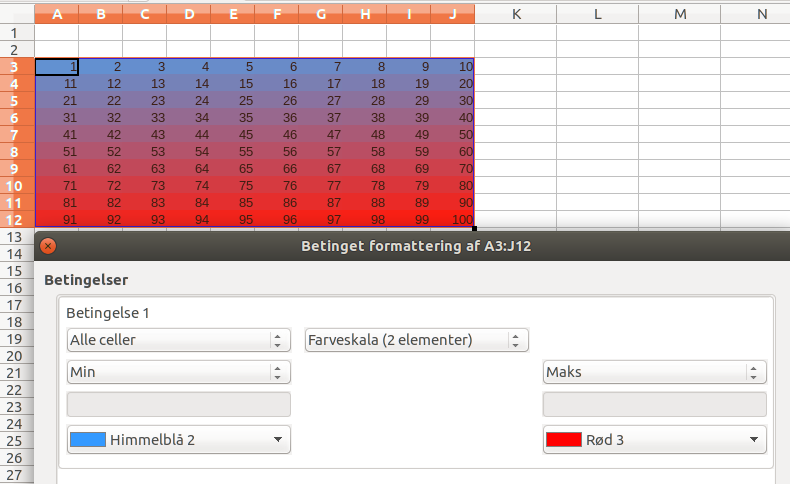
Det følgende eksempel illustrerer, hvordan en skala med 2 valg iværksættes gennem menuen Formater ▸ Betinget formatering ▸ Farveskala ▸ 2 valg:
I dette eksempel har vi valgt farven Himmelblå 2 associeret til Min (minimum) og Rød 3 associeret til Max (maksimum).
Tre farver
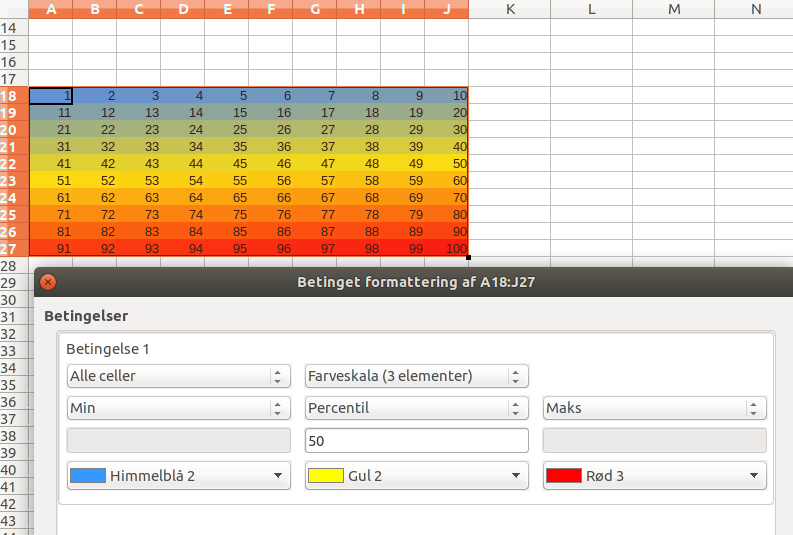
Det følgende eksempel illustrerer, hvordan en skala med 3 valg iværksættes gennem menuen Formater ▸ Betinget formatering ▸ Farveskala ▸ 3 valg:
I dette eksempel lader iværksættelsen af en skala med 3 valg os fremhæve de mellemliggende værdier. Vi har associeret farven Gul 2 til Percentil[1] 50, og vi har endnu en gang associeret Himmelblå 2 til Min (minimum) og Rød 3 til Max (maksimum).
Tre farver med værdi
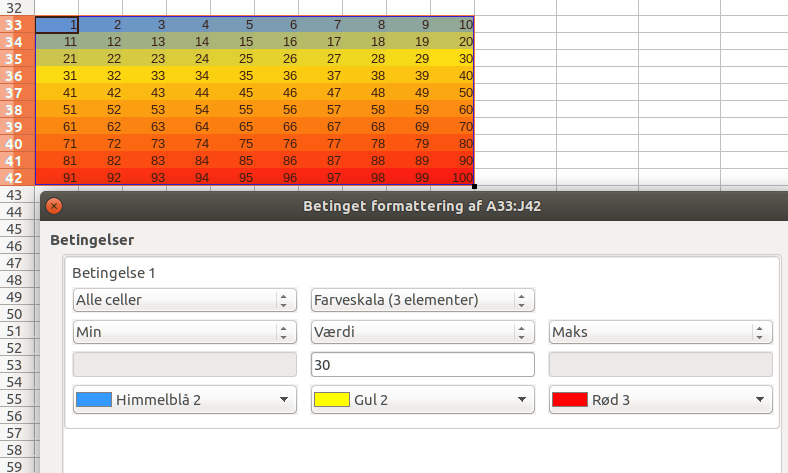
Det følgende eksempel viser effekten af en ændring af percentilen (her er valgt værdi: 30).
Tre farver fra formel
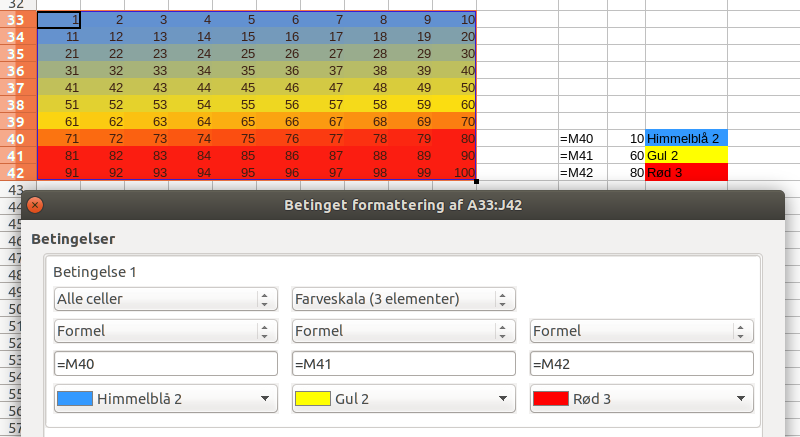
Det følgende eksempel bruger stadig en skala med 3 valg, hvor tærsklerne er afledt fra værdier, der er vist i regnearket:
- Tærsklerne er vist i tabellen i M40, M41 og M42.
- Vi bruger typen Formel til at skrive henvisningerne.
- De anvendte værdier vil være 10, 60 og 80. Gradienten begynder med blå til værdier lig med 10 (værdier mindre end 10 bliver også farvet med blå, minimumsfarven, og slutter ved 80 med rød (værdier større end 80 bliver farvet med rød, maksimumsfarven).
Beregningsmetode
Det er ikke nødvendigt at vide, hvordan LibreOffice beregner gradienten, for bruge den. Eksemplerne ovenfor viser, at det i de fleste tilfælde er tilstrækkeligt at markere området og vælge start og slut-farver for at få et resultat.
Hvis du vil læse lidt mere om beregningsmetoden du finde opskriften her:
https://wiki.documentfoundation.org/Faq/Calc/142/da#Beregningsmetode
Denne artikel er et eksempel på, hvad du kan finde at guldkorn i FAQ'en: https://wiki.documentfoundation.org/Faq/da