Viser opslag med etiketten Calc. Vis alle opslag

lørdag den 26. oktober 2019

Nyt i 6.4: Import af XML-filer i Calc

Funktionen blev introduceret i version 6.3 som eksperimentiel funktion, men nu er den blevet mere stabil og ganske brugbar.

XML-filer findes alle vegne, fordi flere og flere programmer er begyndt at gemme data og indstillinger i XML-format. Og nu kan vi altså importere disse data ind i Calc. Formålet kan variere, alt efter hvad det er for data. I nogle tilfælde har vi måske lyst til at foretage beregninger, og i andre tilfælde vil vi bare gerne se data på en overskuelig måde.

Jeg har fundet en gammel GPX-fil, som er en rutevejledning fra min GPS. Den vil jeg gerne hente ind i Calc.

Vælg Data - XML-Kilde...
  1. Klik på knappen øverst og vælg filen.
  2. I vinduet i midten ser du et overblik over XML-filens struktur. Vælg hvilken del du vil importere (hvis der er flere).
  3. Vælg hvor i regnearket du vil importere data til.
  4. Klik på Importér


Resultatet er et pænt overblik over XML-filens indhold.


Vær opmærksom på at XML-filer kan være meget store, og det kan give problemer hvis din PC ikke har RAM nok.

onsdag den 25. september 2019

Tip: Formatering af tal i regneark

I regnearksprogrammet Calc kan du formatere værdierne præcis som du vil. Du kan benytte de indbyggede formater, fx valuta eller klokkeslæt.

Du har også mulighed for at designe dine egne formater, som passer til netop dit behov.

Et hyppigt problem er at CPR-numre er lidt specielle at  arbejde med, fordi jeg enten skal markere dem som tekst eller leve med at dem der starter med nul, mister første ciffer.

Men hvis vi formaterer cellerne med 0#####-#### ser det bedre ud. Værdien i cellen er et heltal, men det bliver vist som et rigtigt CPR-nummer:

søndag den 15. september 2019

Registrering af arbejdstid

I 2016 lavede jeg en evighedskalender, som jeg vil minde om. Der er tale om et regneark med en indbygget makro.

Du kan læse om kalenderen her: http://libreofficedk.blogspot.dk/2016/10/regneark-i-calc-arskalender.html
Du kan downloade regnearket her: https://www.dropbox.com/s/v6vi1pbbdmo0oz2/Kalender.ods?dl=0

Senest har jeg lavet en evighedskalender til registrering af arbejdstid.

På første fane vælger du årstal og indtaster din normale arbejdstid.

Herefter kan du måned for måned registrere hvornår du kommer og går. Efterhånden du udfylder dagene, kan du se resultatet i oversigten på første fane.


I kolonnen "Start" indtaster du hvornår du startede, fx 07:30, og i kolonnen "Slut" skriver du hvornår du gik igen, fx 16:00.

Hvis du selv betaler din frokostpause kan du korrigere for det ved at forøge den daglige arbejdstid med 30 minutter eller ved at skrive -00:30 i kolonnen "Ekstra". Den kolonne kan du også bruge, hvis du fx bliver kontaktet af din arbejdsplads uden for din normale arbejdstid, eller hvis du har taget noget arbejde med hjem.


Du kan downloade regnearket her: https://www.dropbox.com/s/ynuahdxua46jsbr/Tidsregistrering.ods?dl=1

Regnearket er udviklet i skrivebordsversionen, men kan sagtens bruges i LibreOffice Online.


Regnearket var egentlig ikke svært at lave, men der var dog et par små "knaster". Den første knast var at håndtere 29. februar som jo ikke skal anvendes med mindre det er skudår. Knasten endte med at løses ved at skifte til engelsk, fordi funktionen ISLEAPYEAR er oversat forkert til dansk (jeg har rettet det for fremtiden) og formlen virker fint i den danske version.

Den anden knast var at trække to klokkeslæt fra hinanden. Det går meget godt, men er resultatet en negativt tidangivelse, gik det galt. 07:30 minus 08:00 giver som udgangspunkt 23:30. Det betyder at 8 timer tidligere end 7:30 var klokken 23:30. Problemet blev løst ved manuelt at ændre formatet fra TT:MM til [TT]:MM.


tirsdag den 20. november 2018

Tilpasset validering i regneark

I LibreOffice Calc (regneark) er det muligt at lægge validering på enkeltceller eller hele områder. Typisk vil du benytte denne mulighed for at sikre at indtastning i en celle ikke resulterer i fejl i beregninger andre steder i regnearket.

Du kan f.eks. sikre dig at en celle aldrig indeholder andet end tal, eller at årstallet altid er større end 1950. Måske vil du bare sikre dig at et felt ikke er tomt.

I LibreOffice 6.2 er det muligt at lave egne formler i valideringen. Hvis du eksempelvis ønsker at "styre" indtastningen i en mere direkte retning, f.eks. for at sikre et bestemt format.

Formlen "OG(VENSTRE(A1;3)="ID-";LÆNGDE(A1) >5)" vil sikre at indholdet af cellen A1 altid begynder med ID-"og altid er mindst 6 tegn lang.

mandag den 19. november 2018

Regulære udtryk i regneark

En af nyhederne i LibreOffice 6.2 er en ny regnearksfunktion, som anvendes til søgning i tekst og tal. Funktionen hedder "regex" (Regulære udtryk), og funktionen tager fire parametre:
  • Tekst : Den tekst der skal søges i
  • Udtryk: Det regulære udtryk
  • Erstatning (valgfri): Hvad match skal erstattes med
  • Flag: "g" betyder global erstatning.
Hvis der i celle A1 stå teksten "Her er en historie!" og A2 indeholder formlen "=REGEX(A1;"en";"verdens bedste" )" vil resultatet af A2 være "Her er verdens bedste historie".

En ganske simpel søg-og-erstat kan man sige.

Regulære udtryk er et "s øgesprog" som anvendes i mange progammeringssprog, og det er muligt at lave meget præcise søgninger.

Hvis du eksempelvis ønsker at udtrække mail-adresser fra en celle, kan du bruge denne formel:

=REGEX(A2;"[a-z0-9!#$%&'*+/=?^_`{|}~-]+(?:\.[a-z0-9!#$%&'*+/=?^_`{|}~-]+)*@(?:[a-z0-9](?:[a-z0-9-]*[a-z0-9])?\.)+[a-z0-9](?:[a-z0-9-]*[a-z0-9])?")

Indholdet af celle A2: "Der sendes til test@test.xyz temmelig meget."
Resultatet af formlen vil være "test@test.xyx"

Læs mere om regulære udtryk her: http://userguide.icu-project.org/strings/regexp


lørdag den 10. november 2018

Flerdimensional regression i Calc

Fremover indeholder regressionsanalyse i Calc mange flere statistiske funktioner, herunder konfidensinterval for alle estimerede parametre.

Hvis du er interesseret i at vide mere om regressionsanalyse, kan du finde en artikel om emnet her: https://da.wikipedia.org/wiki/Regressionsanalyse.

Regressionsanalysen finder du under Data > Statistik > Regression ...


  • Fremover kan du indtaste et enkelt område, der indeholder flere X-variable observationer (langs kolonner eller rækker).
  • Du kan fremover lade regressionsværktøjet vide, at datarammerne for X og Y har tekstetiketter (eller variable navne).
  • I tidligere versioner har regressionsværktøjet kun beregnet hældningen og skæring, så der var ingen måde at vide, hvor usikre disse tal var. Fremover kan du angive tillidsniveauet som en procent, og værktøjet beregner de tilsvarende konfidensintervaller for hvert estimat (nemlig hældning og skæring).
  • Endeligt er der fremover en måde at undlade at beregne resterne for alle observationer. Dette er til gavn, hvis du kun er interesseret i hældning og skæringsestimater og disses statistikker.

Disse nye muligheder for statistisk analyse er implementeret af Dennis Francis. Du kan læse Dennis' egen artikel her: https://dennisfrancis.wordpress.com/2018/07/03/multivariate-regression-in-calc/

tirsdag den 17. april 2018

FAQ: Hvordan anvender jeg en Farveskala i Betinget formatering?

At anvende en farveskala på et område i Calc betyder at få vist en to- eller trefarvet gradient over området afhængigt af værdien i hver celle.

Denne teknik identificerer ved første øjekast fordelingen eller forskellene mellem værdierne i et område. Et typisk eksempel kunne være et sæt af temperaturer, med den laveste farvet blå og højeste rød med en gradient for de mellemliggende værdier.

Dette layout er betinget, det vil sige, at farven, der vises, er afhængig af cellens værdi. Du skal vælge de to ekstreme farver og angive beregningsmetoden. Beregningen af den anvendte farve sker i forhold til:
  •     Min
  •     Max
  •     Percentil
  •     Værdi
  •     Procent
  •     Formel
Valgene af Min og Max findes selvklart i området. De andre valg skal specificeres ved en værdi (percentil, værdi, procentdel), en cellereference eller formel (Formel).

Til farveskalaer med 3 valg skal du også oplyse disse valg (farve, beregningsmetode) for de mellemliggende data.

To farver

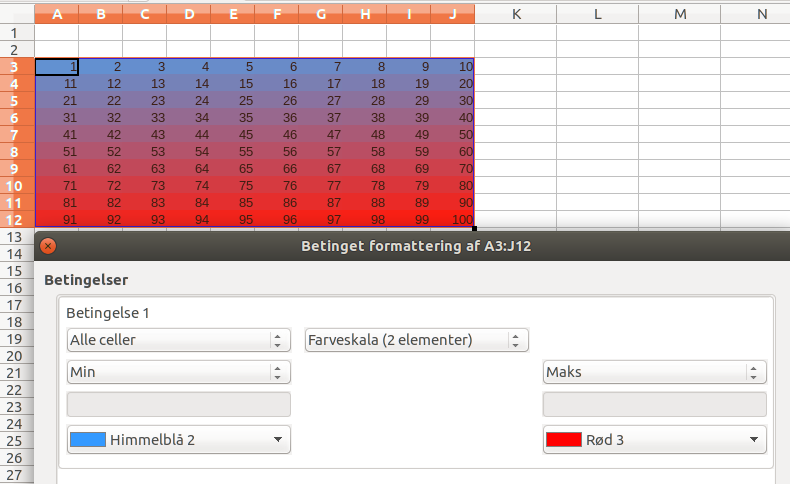
Det følgende eksempel illustrerer, hvordan en skala med 2 valg iværksættes gennem menuen Formater ▸ Betinget formatering ▸ Farveskala ▸ 2 valg:


I dette eksempel har vi valgt farven Himmelblå 2 associeret til Min (minimum) og Rød 3 associeret til Max (maksimum).

Tre farver

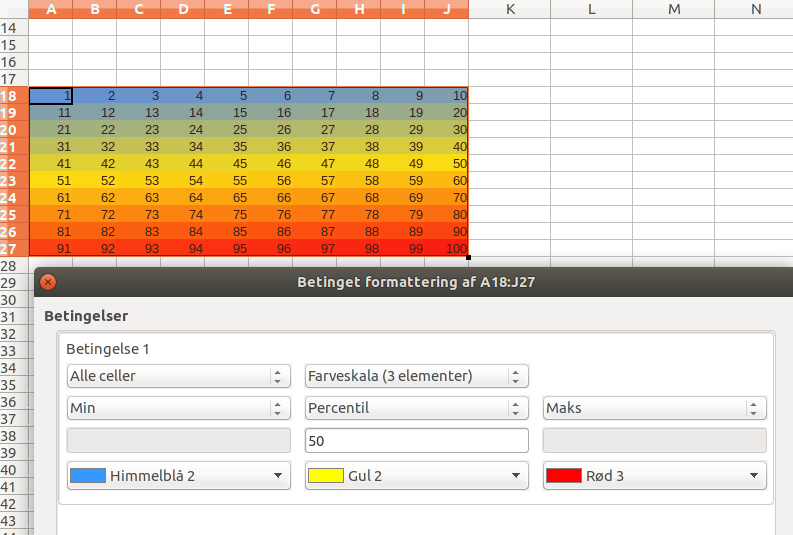
Det følgende eksempel illustrerer, hvordan en skala med 3 valg iværksættes gennem menuen Formater ▸ Betinget formatering ▸ Farveskala ▸ 3 valg:


I dette eksempel lader iværksættelsen af en skala med 3 valg os fremhæve de mellemliggende værdier. Vi har associeret farven Gul 2 til Percentil[1] 50, og vi har endnu en gang associeret Himmelblå 2 til Min (minimum) og Rød 3 til Max (maksimum).

Tre farver med værdi

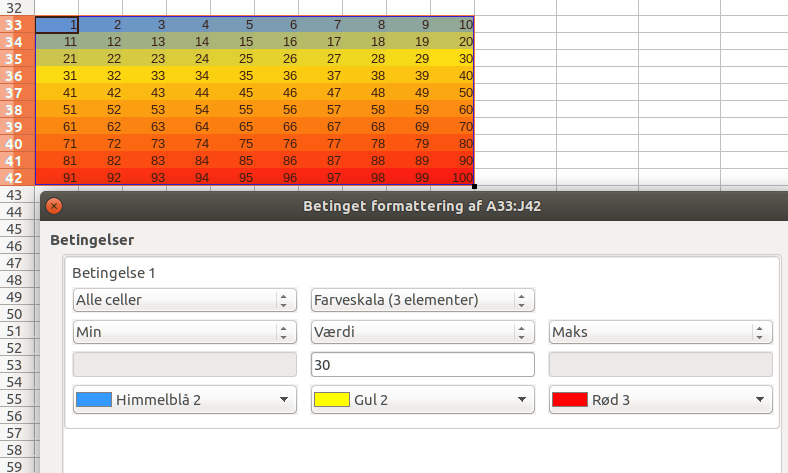
Det følgende eksempel viser effekten af en ændring af percentilen (her er valgt værdi: 30).


Tre farver fra formel

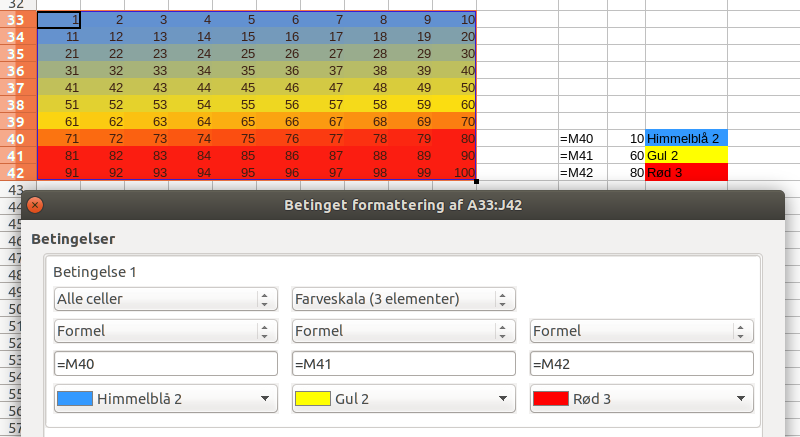
Det følgende eksempel bruger stadig en skala med 3 valg, hvor tærsklerne er afledt fra værdier, der er vist i regnearket:


  • Tærsklerne er vist i tabellen i M40, M41 og M42.
  • Vi bruger typen Formel til at skrive henvisningerne.
  • De anvendte værdier vil være 10, 60 og 80. Gradienten begynder med blå til værdier lig med 10 (værdier mindre end 10 bliver også farvet med blå, minimumsfarven, og slutter ved 80 med rød (værdier større end 80 bliver farvet med rød, maksimumsfarven).

Beregningsmetode

Det er ikke nødvendigt at vide, hvordan LibreOffice beregner gradienten, for bruge den. Eksemplerne ovenfor viser, at det i de fleste tilfælde er tilstrækkeligt at markere området og vælge start og slut-farver for at få et resultat.

Hvis du vil læse lidt mere om beregningsmetoden du finde opskriften her: https://wiki.documentfoundation.org/Faq/Calc/142/da#Beregningsmetode

Denne artikel er et eksempel på, hvad du kan finde at guldkorn i FAQ'en: https://wiki.documentfoundation.org/Faq/da

lørdag den 2. december 2017

Kalender 2018

Når året er ved at rinde ud, kigger vi ofte med spænding hen imod det nye år der kommer. Hvad vil året bringe? Lykke, rigdom eller spændende oplevelser?

Det er tid at planlægge ferierne næste år, og til det skal vi bruge en kalender.

Sidste år udviklede jeg en evighedskalender, som jeg vil minde om. Der er tale om et regneark med en indbygget makro.

Du kan læse om kalenderen her: http://libreofficedk.blogspot.dk/2016/10/regneark-i-calc-arskalender.html
Du kan downloade regnearket her: https://www.dropbox.com/s/v6vi1pbbdmo0oz2/Kalender.ods?dl=0

mandag den 20. november 2017

Flyt kolonner eller rækker med musen

Hvis du vil flytte kolonner med musen, skal du være opmærksom på et par små finurligheder.

For det første:

For at flytte en kolonne, skal du gøre følgende:
  1. Marker kolonnen du vil flytte, ved at klikke på kolonneoverskriften (bogstavet).
  2. Fang nu en af cellerne i kolonnen (ikke kolonnneoverskriften) med musen
  3. Træk og slip kolonnen hvor du ønsker den indsat

For det andet:

Når du slipper kolonnen, vil du slippe den på/i en eksisterende kolonne, og som udgangspunkt overskriver du den pågældende kolonne.

Hvis du ikke vil overskrive kolonnen, men derimod indsætte imellem to kolonner, skal du holde Alt-tasten nede, når du slipper (ikke når du trækker).

For det tredje

Kolonnen du flytter/indsætter, bliver indsat til venstre for den kolonne du slipper den på, hvis du holder Alt-tasten nede.

Øvrige tips...

  • Vejledningen her kan desuden anvendes til at flytte rækker op og ned. Bare erstat Kolonne med Række.
  • Hvis du markerer flere kolonner, bliver alle de markerede kolonner flyttet.
  • Hvis du supplerer flytningen med at holde Ctrl-tasten nede når du slipper, vil du kopiere i stedet for at flytte kolonnen.
  • Hvis du supplerer yderligere med at holde skift-tasten nede (altså holder Ctrl+Alt+Skift nede) når du slipper, opretter du en ny kolonne med referencer til den kolonne du kopierede fra.
    Pas på her, for det kan være lidt af en finmotorisk udfordring.

Du kan læse vejledningen her: https://help.libreoffice.org/Calc/Moving_Cells_by_Drag-and-Drop/da

tirsdag den 21. marts 2017

Pivottabeller (tre)

Denne artikel er fortsættelse af artiklerne her: http://libreofficedk.blogspot.dk/2017/03/pivottabeller.html og her: http://libreofficedk.blogspot.dk/2017/03/pivottabeller-fortsat.html

Lad os prøve at analysere lidt på, om der er sæsonudsving i omsætningen. Vi tilføjer en ny kolonner, f.eks. til højre, og beregner hvilken måned ordren er kommet. Formlen er =MÅNED(A2) for række 2. Formlen kopieres ned, så alle rækker beregnes. På denne måde tager vi stilling til sæson ved måneder, uden at tage højde for hvilket år.

Nu opretter vi en ny pivottabel, igen ud fra markering af alle data.

Kolonnefelter: Produkt
Rækkefelter: OrdreMåned
Datafelter: Antal (sum)


Vi kan endda danne et diagram, som illustrerer sæsonudsving per produkt:


Lad os også kigge på prisudviklingen for hvert produkt.
Vi tilføjer lige en ekstra kolonne, som angiver hvilket år ordren er fra (Formlen er =ÅR(A2) ).

En ny pivottabel med disse indstillinger:
Kolonnefelter: Produkt
Rækkefelter: OrdreÅr og OrdreMåned
Datafelter: Stykpris (Middel)

Læg mærke til at vi denne gang ikke er interesseret i summen, men gennemsnittet. Det ændrer du ved at dobbeltklikke på Sum - Stykpris og vælger Middel.


Også her kan vi lave et diagram:


mandag den 20. marts 2017

Pivottabeller (fortsat)

Lad os prøve at ændre lidt i pivottabellen fra den første artikel. har du ikke læst den første artikel endnu, kan du finde den her: http://libreofficedk.blogspot.dk/2017/03/pivottabeller.html.

Vi kan enten oprette en ny pivottabel, eller vi kan redigere den vi lavede tidligere. Resultatet bliver det samme.

Lad os prøve at ændre lidt, så vi flytter Region op i feltet Sidefelter og har Produkt i Kolonnefelter og Sælger i Rækkefelter.


Resultatet er en pivottabel, hvor du kan sammenligne de enkelte sælgeres omsætning for hvert produkt. Men læg mærke til, at der nu er et autofilter øverst i tabellen, hvor du kan vælge at vise en eller flere regioner. Det er Sidefelter der giver os den mulighed.


Lad os nu prøve at flytte Region tilbage til Rækkefelter, men uden at fjerne Sælger fra feltet. Jeg flytter Region op før Sælger


Resultatet er en ny pivottabel, hvor de to felter Region og Sælger begge er Rækkefelter, og de kommer til at fungere som kategorier.


Der er næsten uendeligt mange muligheder for at kombinere de data vi har i vores datasæt.


Pivottabeller

Det engelske ord PIVOT kan oversættes til omdrejningspunkt eller piruette. Formålet med at anvende pivottabeller er netop at analysere store eller små datamængder ved at benytte forskellige omdrejningspunkter. Vi kan med andre ord vende og dreje data på forskellige måder.

LibreOffice Calc har en lang række indbyggede funktioner, men det er en god idé at starte med et simpelt eksempel.

Mine data ser sådan ud:


Jeg har i alt 43 rækker med data.

Først markerer jeg alle de data jeg ønsker at medtage, dvs. alle celler med indhold. Husk også at kolonneoverskriften skal markeres. Nu vælger jeg Data - Pivottabel - Opret.

Nu vises en dialog, hvor jeg kan vælge datakilde: Aktuel markering, Navngivet område eller Datakilde registreret i LibreOffice.

I dette første eksempel vælger jeg Aktuel markering og klikker på OK.


Træk nu kolonnetitlerne fra området Tilgængelige felter til områderne Kolonnefelter, Rækkefelter og Datafelter.

Datafelter er de felter du gerne vil foretage konkrete beregninger på. Kolonnefelter og Rækkefelter er måden du vil organisere data på.

Træk Produkt til Kolonnefelter, Region til Rækkefelter og Total til Datafelter og tryk OK.


Resultatet er et nyt ark med en pivottabel.


Tabellen har nu opsummeret Total-kolonnens indhold i en tabel, organiseret efter henholdsvis Region (rækker) og Produkt (kolonner).

Bemærk at overskriftscellerne Region og Produkt er "knapper". Du har et indbygget autofilter, så hvis du klikker på pilen til højre, kan du filtrere og sortere.

Knapperne fungerer desuden som håndtage for at redigere tabellen, så du kan simpelthen trække felterne frem og tilbage og omorganisere resultatet direkte fra tabellen. Her har jeg byttet rundt på kolonner og rækker på den måde. Du kan også højreklikke og vælge rediger udseende.


lørdag den 18. marts 2017

Nyt i LibreOffice 5.4: Pivotdiagrammer

Det er godt nok tidligt, men allerede nu kan vi begynde at glæde os til næste version af LibreOffice. Version 5.3 udkom i slutningen af januar i år, og version 5.4 kan forventes omkring august eller september.

Det kan du læse mere om på denne side: libreofficedk.blogspot.dk/p/blog-page.html

Pivotdiagrammer

Pivottabeller er et virkningsfuldt værktøj til at vende og dreje, manipulere og opsummere et datasæt i regnearket for at få værdifulde oplysninger vist.

For at få en hurtig visuel repræsentation af informationerne, kan pivotdiagrammer anvendes. Et pivot-diagram kan oprettes ud fra pivottabeller, og hvis pivottabellen bliver ændret, så gør pivotdiagrammet automatisk opdateret.

Pivottabeller har været tilgængelig i LibreOffice i lang tid, men der har hidtil ikke været pivotdiagrammer.

Pivotdiagrammer vil blive frigivet i LibreOffice 5.4.

Diagrammet er et normalt diagram, blot er datakilden ikke som normalt kolonner, rækker og celler, men en kæde direkte til en pivottabel.


Det har tidligere været muligt at oprette et diagram med en pivottabel som kilde, og opdatering i data har da også resulteret i opdatering af diagrammet. Men ændringer i pivottabellen har ikke resulteret i automatisk opdatering (ændring) i diagrammet. Det er tilfældet nu, hvor eksempelvis tilføjelse af en ny dimension i pivottabellen automatisk slår igennem i diagrammet.

Udvikleren Tomaž Vajngerl, som er betalt af Nantes Métropole og Ville de Nantes, har lavet en lille video, hvor funktionen kan opleves.
Video: https://youtu.be/xRulORXWhP8

Blog-indlæg på engelsk: https://tomazvajngerl.blogspot.dk/2017/03/pivot-charts-in-libreoffice-part-1.html


torsdag den 26. januar 2017

Nye funktioner i LibreOffice 5.3

Generelle funktioner

LibreOffice 5.3 er fyldt med nye funktioner og opdateringer som kan anvendes på tværs af pakken.
  • Tastaturgenveje kan nu vises i højreklik menuen, og er aktiveret som standard på Windows og Linux.
  • For at hjælpe dig med bedre at kunne arbejde med udfyldte figurer, er dialogen område gjort mindre kompliceret og indeholder nu også et afsnit med mønster, for bedre kompatibilitet med andre kontorpakker.
  • Ydermere kan du importere et billede direkte fra sidepanelet, hvis du ønsker at udfylde en figur med et billede.
  • Det er nu muligt at indsætte en PDF-fil i dit dokument som var det et billede, hvor filens første side bliver vist.
  • Desuden kan du signere PDF-filer, og samtidigt verificere signaturer.
  • Håndtering af farvepaletter er blevet mindre kompliceret, og nye paletter er tilføjet med henblik på mere professionel grafik og layout.
  • Nyt indhold er tilføjet hjælpe-menuen, heriblandt links til brugervejledninger og support fora.
  • Sikker tilstand er tilgængelig, for at hjælpe dig med at finde og afhjælpe problemer med din brugerprofil og udvidelser.
  • Tekstlayout er gjort ensartet for bedre konsistens på tværs af operativsystemer, og kompatibilitet med filformater også er forbedret.
  • Sidst men ikke mindst er LibreOffice 5.3 den første version, med den komplette kildekode til LibreOffice online, en browserbaseret version af kontorpakken.

Writer

I LibreOffice 5.3 har Writer en række gode funktioner til at få dine dokumenter til at se bedre ud.
  • Tabel-typografier understøttes nu, hvilket gør at du kan tilknytte formatering til din tabel som ikke ændres når du efterfølgende ændrer tabellen.
  • Et nyt afsnit i sidepanelet lader dig tilpasse sidens indstillinger uden at du skal igennem en separat dialogboks.
  • For hurtigere navigation er der indført en ny Gå til side funktion, hvorfra du kan hoppe til en anden side med bare et par tryk på tastaturet.
  • Tegneværktøjet pilespidser, som hidtil kun var implementeret i Draw og Impress, er nu også brugbar i Writer.
  • Sluttelig er der tilføjet en funktion i værktøjslinjen Formater, som formaterer som Kapitæler, og denne kommando kan også anvendes fra makroer.

Calc

LibreOffice 5.3 har mange forbedringer til Calc, for bedre at hjælpe dig til at arbejde smartere med regneark.
  • Et nyt sæt af standard celletypografier er tilføjet, med bedre variation og mere forklarende navne.
  • I friske installationer er "Aktiver jokertegn i formler" standard, i stedet for regulære udtryk, hvilket er for at forbedre kompatibilitet med andre regnearksprogrammer.
  • Når du opretter pivottabeller, kan du anvende en ny medain-funktion.
  • Funktionen Flet celler lader dig tømme indholdet at som skjules efter sammenfletningen.
  • Til sidst kan du, når du indtaster formler, benytte et tekstfelt til at søge efter funktionsnavne.

Impress

I LibreOffice 5.3 er Impress blevet opdateret for at gøre dine præsentationer virkelig flotte.
  • Når du aktiverer Impress, vil du blive præsenteret for en skabelonvælger, så du hurtigere kan komme igang.
  • To nye flotte skabeloner er tilføjet, hvor andre er blevet forbedret.
  • Når du indsætter billeder fra et fotoalbum er det nu muligt at indsætte billederne som kædet, så de ikke indlejres i dokumentet.
  • Sidst men ikke mindst er dias-egenskaber til din rådighed i sidepanelet, når du er i dias master tilstand.

lørdag den 14. januar 2017

Nyt i 5.3: Flet ikke-tomme celler

Hvis du i et regneark forsøger at flette to celler, har du nu mulighed for at vælge, hvordan de to celler skal reagere.

I tidligere versioner var det muligt at flytte indholdet som tekst til første celle. Ellers blev indholdet skjult uden at blive slettet.


Fra version 5.3 bliver det muligt at vælge mellem
  • Flyt indholdet af cellerne til første celle
  • Bevare indholdet i skjult celle
  • Fjerne indholdet

Vær opmærksom på, at vælger du at flytte indholdet til den første celle, vil talværdier blive konverteret til tekst.
Forskellen på de to sidste valg er, at hvis du vælger at bevare indholdet skjult, kan du senere gendanne informationerne i cellen og du kan fortsat referere til cellen.

torsdag den 22. december 2016

Regneark for eksperter

Er du en haj til regneark, eller vil du gerne være en haj?

Så kan du sikkert have interesse i to vejledninger som er målrettet universitetsstuderende. Niveauet er forholdsvis højt, men jeg tror alligevel de fleste kan få nytte af eksemplerne.

Introduktion til statistik

Dana Lee Ling er professor ved universitetet i Mikronesien, og har blandt sine mange akademiske opgaver, at undervise sine studerende i statistik. Han har skrevet en vejledning  “Introduction to Statistics Using LibreOffice Calc”.

Vejledningen introducerer emner som populationer og prøver, måling af middelværdi og spredning, visualisering af data, parrede data og scatter-diagrammer, sandsynlighed, fordelinger, normalfordelingen, og z-værdier, konfidensintervaller for middelværdien, hypotesetest mod en kendt populations middelværdi og hypotesetest af to prøver middelværdier.

Du kan finde vejledningen (engelsk) her: http://www.comfsm.fm/~dleeling/statistics/text5.html
 

Problemløsning (solver-funktion)

Er du mere til problemløsning har Harvard University og MIT offentliggjort en introduktion til anvendelsen af "Problemløser...". Funktionen kan løse både lineære og ikke-lineære programmeringsfunktioner.

Denne vejledning er en trin-for-trin guide som fører dig igennem opgaven:
1) Indlæs problemløseren til dit regneark
2) Definer problemet og skriv formler for formål og begrænsninger
3) Løs problemet

Du kan finde vejledningen (engelsk) her: https://courses.edx.org/asset-v1:MITx+CTL.SC2x_2+2T2016+type@asset+block/Solver_Tutorial_and_Debug_v1.pdf

tirsdag den 8. november 2016

Fortløbende nummerering (fortsat...)


Jeg har tidligere skrevet om en løsning på fortløbende nummerering, f.eks. til fakturanumre eller lignende.

Det kan du læse om her: http://libreofficedk.blogspot.dk/2016/11/fortlbende-nummerering.html

Efterfølgende har jeg leget lidt med tanken om at gemme linjerne en for en og måske tilføje yderligere informationer. Så har vi faktisk en log.

Den største forskel fra den tidligere version, er at vi håndterer de indlæste data som et array.

Der er forklarende kommentarer i koden.

REM  *****  BASIC  *****


Sub Main
FileName="file:///home/leif/Skrivebord/Makro/nummer.csv"

Text= ReadFile(FileName)
PreviousLine =  Text(0)                'Aflæser linje 0
Previous= Split(PreviousLine,";")(0)    'Aflæser venstre del af linje 0

CurrentLine = val(Previous) + 1 & ";" & CDate(Now) & ";" & GetUser    'Beregner den nye linje 0
Current = Split(CurrentLine,";")(0)    'Aflæser lige tallet fra ny linje 0

'Pakker mit array ud til tekst, retter teksten, og pakker teksten ind i et array igen
Text=Join(Text(),chr(13))   
Text = CurrentLine & Chr(13) & Text
Text()=Split(Text,Chr(13)

WriteFile(FileName, Text())    'Skriver det nye array til filen

MsgBox(Current)        'Viser resultatet
End sub


Function ReadFile(FileName)
Dim result As String    'Nulstiller tekstvariabel
n = FreeFile                  
Open FileName For Input As #n
Do While NOT EOF(n)           
    Input #n, s                 

'Hvis det er første linje
    If result="" then
        result = s
    Else
'Hvis det ikke er første linje   
        result = result + chr(13) + s
    end if
Loop

Text()= Split(result, chr(13))    'Lav til et array

Close #n
ReadFile = Text()
End Function


Sub WriteFile(FileName,Text())
n = FreeFile                   'Always find the next free file number
Open FileName For Output As #n  'Open the file for input
For i = 0 to UBound(Text())
    Write #n, Text(i)                 'Read some data!
Next i

Close #n

End Sub


Function GetUser
'Her henter jeg brugerens initialer (Funktioner - Indstillinger -...)

'Vi kan faktisk hente alle indstillingerne hvis vi kender adressen
  Dim aParams2(0) As new com.sun.star.beans.PropertyValue
  sProvider = "com.sun.star.configuration.ConfigurationProvider"
  sAccess   = "com.sun.star.configuration.ConfigurationAccess"
  aConfigProvider = createUnoService(sProvider)
  aParams2(0).Name = "nodepath"
  aParams2(0).Value = "/org.openoffice.UserProfile/Data"
  aSettings = aConfigProvider.createInstanceWithArguments(sAccess, aParams2())
  User= aSettings.getbyname("initials")
  GetUser = User
End Function