Viser opslag med etiketten PDF. Vis alle opslag

onsdag den 22. januar 2020

Tilgængelighedskontrol og support til PDF/UA-specifikationer

PDF/UA eller ISO 14289 er en specifikation, der definerer kravene til tilgængelighed i et PDF-dokument. Specifikationen definerer den krævede struktur og formatering af dokumentet (refererer også til WCAG-specifikation fra W3C) og PDF-funktioner, som skal aktiveres eller deaktiveres, så dokumentet er bedre egnet til tilgængelighed (f.eks. Kræves PDF-flag ).

Implementeringen i LibreOffice implementeres i øjeblikket kun for Writer. Det består af to dele:
  1. For det første er det at aktivere PDF/UA-support til PDF-eksport, som skriver et PDF/UA-flag ind i PDF-dokumentet og aktiverer alle de nødvendige funktioner. PDF-eksportdialogen blev udvidet med et afkrydsningsfelt.
  2. Den anden del er en funktionalitet til tilgængelighedskontrol, der gennemgår dokumentstrukturen og samler alle mulige problemer med tilgængelighed. Tilgængelighedskontrollen kan køres manuelt gennem menuen under Værktøjer - Tilgængelighedskontrol, eller den vil blive udløst efter PDF-eksportdialog, hvis PDF/UA-understøttelse er aktiveret. Problemer med tilgængelighed præsenteres i en dialog.
PDF/UA-understøttelsen vil blive implementeret i LibreOffice 7.

Læs mere her (Engelsk): https://tomazvajngerl.blogspot.com/2020/01/accessibility-checker-and-support-for.html

torsdag den 20. juni 2019

Nyt i 6.3: Forbedret tilgængelighed i eksporteret PDF

Der er flere forbedringer til eksport af opmærkede PDF-filer, hvilket forbedrer tilgængeligheden:
  • Bedre opmærkning af punktlister og nummererede lister
  • Eksport af titel og beskrivelse (alt text) for billeder
  • Billeder i sider eller dias som er indsat i baggrunden eksporteres som såkaldte artifacts, og oplæses derfor ikke af således ikke af skærmlæseren.
  • Det er muligt at eksportere til PDF/A-2, hvilket afløser forældet version PDF/A-1.


tirsdag den 13. december 2016

Signering af eksisterende PDF-filer

LibreOffice understøtter digitale signaturer. Det gælder både når du gemmer ODF-filer, OOXML-filer og når du eksporterer til PDF.

Først skal du installere en digital signatur fra Nets, hvilket jeg har skrevet om her: http://libreofficedk.blogspot.dk/2015/02/digital-signatur-i-pdf-filer.html

Fra LibreOffice 5.3 er det endvidere mulighed for at tilføje en digital signatur til et eksisterende PDF-dokument vel at mærke uden at redigere dokumentet. Det foregår ved at benytte en såkaldt post-proces, som tilføjer signaturen uden at dokumentet bliver opdateret. Dermed er det muligt at tilføje en signatur til et allerede signeret dokument.

Du kan også signere et pdf-dokument som ikke er dannet af LibreOffice. Det kan være en tegning fra Inkscape eller en pdf-fil du har downloaded fra internettet.

Funktionen finder du i menuen Filer - Underskriv eksisterende PDF... .


Husk at du endelig ikke må gemme dokumentet efter du har signeret det. Du skal bare lukke.

fredag den 25. marts 2016

TIPS: Pluk indhold fra PDF-filer

Jeg har tidligere skrevet en del tips om pdf i LibreOffice. Dem kan du læse her: http://libreofficedk.blogspot.dk/search/label/PDF

De fleste betragter normale pdf-filer som beskyttede, forstået sådan, at indholdet ikke kan ændres eller kopieres. Det er ikke tilfældet. Formateringen af siderne er ganske vist fast, men indholdet er som sådan ikke beskyttet.

Tidligere krævede det dyre programmer fra Adobe hvis du ville ændre i en pdf, eller hvis du ville plukke noget af indholdet. Sådan er det heldigvis ikke mere. LibreOffice klarer opgaven for dig.

Der er en forudsætning at pdf-filen ikke er krypteret, og at indholdet ikke er indscannet fra et fysisk medie. I så fald er der mig bekendt ikke noget at gøre. Heldigvis er det meget sjældent.

Fremgangsmåde:

Åbn pdf-filen med Draw:
  • Fra Windows kan du højreklikke på pdf-filen og vælge "Åbn med ..." og så vælge "LibreOffice Draw".
  • Alternativt kan du starte LibreOffice Draw og herfra vælge Filer - Åbn, hvorefter du finder vej til pdf-filen på dit drev.
Når filen indlæses i LibreOffice Draw kan det godt tage meget lang tid. Vent - hav tålmodighed!

Resultatet er pdf-filen indlæst i Draw med hver side som selvstændigt "dias". Hver tekstlinje er en tekstboks, men billederne fra pdf'en ligger pænt som billeder.

Herfra kan du højreklikke på et billede og f.eks. vælge "Gem billede..." eller "Kopier" (og indsætte billedet i et billedbehandlingsprogram e.l.).

Hokus pokus. Du har nu et enkelt element fra pdf-filen som selvstændig fil med samme format (f.eks. png eller jpeg) som det originale billede der blev indsat.

tirsdag den 26. januar 2016

Hvis du skal lave PDF

De typiske dagligdags opgaver består i enten at PDF'e et dokument eller et billede, eller måske lave merge-and-split, hvor du skal bruge en enkelt side fra et større dokument, og evt. presse det ind imellem to sider i et andet dokument. Derudover kan der være brug for at pille grafiske objekter ud af en PDF eller lave små redigeringer.

Hvilket program der er bedst, afhænger af det konkrete behov. Hvis du har brug for daglig merge/split samt lidt små-redigering, kan du sikkert klare dig med LibreOffice. Hvis du er ude i decideret DTP- eller Grafikarbejde, skal du nok kigge på enten Inkscape, Scribus eller Gimp.

Jeg har selv brugt LibreOffice både til merge-split, men også til at redigere direkte i teksten, og i visse tilfælde at udtrække grafiske elementer fra en PDF.

Jeg har i tidens løb skrevet en del om PDF her: http://libreofficedk.blogspot.dk/search/label/PDF . LibreOffice har faktisk mulighed for at redigere i PDF-filer, og det kan du læse om her: http://libreofficedk.blogspot.dk/2013/06/sjldent-brugt-rediger-pdf-filer.html

Der findes en lang række gode og dårlige programmer, og jeg vil ikke anbefale den ene frem for den anden. De fleste skal bruge et Java afviklingsmiljø.

tirsdag den 10. marts 2015

Bedre sikkerhed i PDF-filer

Fra og med LibreOffice version 4.4 er det muligt at signere PDF-filer digitalt.

Det har jeg skrevet om i denne artikel: http://libreofficedk.blogspot.dk/2015/02/digital-signatur-i-pdf-filer.html.

Denne funktion er implementeret af det britiske firma Collabora efter en fundraising kampagne gennemført af foreningen Wilhelm Tux.

Det har jeg skrevet om i denne artikel: http://libreofficedk.blogspot.dk/2014/10/fundraising-digital-signatur-i-pdf-filer.html.

Men det bliver endnu bedre. I version 4.5 bliver det muligt, ikke bare at signere dokumenterne, men også gøre det med et bekræftet tidsstempel.
Trusted timestamping implements IETF standard RFC 3161, and requires validation from a Time Stamping Authority (TSA). Several TSA’s provide the service free of charge, while Open Source TSA server applications may be deployed and operated independently.
Det kan du læse mere om her: https://libreoffice-from-collabora.com/libreoffice-4-5-provides-pdf-signing/

søndag den 8. marts 2015

Felter og formularer

LibreOffice Writer har to typer af felter: Tekstfelter og Formularfelter. Der er stor forskel på de to typer. De to typer dækker to forskellige behov, og det er ikke nogen god idé at blande  tekstfelter og formularfelter i samme dokument. Tabuleringsrækkefølgen foregår i to særskilte rækkefølger, og det er umuligt at kontrollere hvis du blander de to felttyper.
Hverken tekstfelter eller formularfelter fungerer godt på tværs af Microsoft Office og LibreOffice.

Tekstfelter indsætter du fra menuen Indsæt - Felter - Flere felter.... Du kan f.eks. lave indtastningsfelter (brugeren kan indtaste fri tekst) og indtastningslister (brugeren kan vælge mellem et antal valgmuligheder). Der er mange andre typer af felter, f.eks. dato-felter og pladsholder o.s.v.

Tekstfelter bruges ofte i f.eks. brevskabeloner, hvor nogle opgaver ønskes automatiseret og kontrolleret. Resultatet er da også, at det der er indtastet i felterne indgår visuelt som en del af teksten i det resulterende dokument.

Formularfelter er mere avancerede, og du kan f.eks. indsætte afkrydsningsfelter, radioknapper, tekstfelter, datofelter, beløbsfelter, og du kan få dit dokument til at ligne en flot formular.

Det er en god idé at beskytte selve dokumentet, f.eks. ved at indsætte alt indhold i en beskyttet sektion. Felterne er fortsat "åbne", og på den måde undgår du at brugerne kommer til at rette i teksten.

Der er desuden mulighed for, hvis du er programmør, at få LibreOffice til at gemme de indtastede data ned i en database.

Det er også muligt at danne en PDF-formular, hvor PDF-dokumentet har indtastningsfelter. Vær dog opmærksom på, at det ikke er alle PDF-programmer som er i stand til at gemme udfyldte PDF-dokumenter. Du skal også være opmærksom på, at ikke alle felttyper fungerer i PDF-dokumenter og at formateringen i LibreOffice ikke i alle tilfælde respekteres i det resulterende PDF-dokument.

Sidst men ikke mindst har du mulighed for at udnytte tabeller i LibreOffice Writer. Tabeller kan nemlig også bruges som "formularer". Du kan beskytte nogle celler, og lade andre celler være redigerbare. På den måde får du noget, som ligner en formular. Fordelen ved at bruge tabeller, er muligheden for at foretage beregninger, f.eks. opsummeringer, af indtastede talværdier.

Konklusion

LibreOffice Writer har rig mulighed for at fungere som formular. Vigtigst er det, at du først analyserer, hvad behovet er. Hold dig til en og kun en metode i formularen, og undgå at blande metoderne.

fredag den 6. februar 2015

Er LibreOffice bedre end konkurrenten?


En af de hyppigste indsigelser mod open source programmer, f.eks. LibreOffice, er at der måske ikke er helt de samme funktioner i open source prorammerne. De er simpelthen ikke gode nok – siges det.
Lad os se på nogle af de områder, hvor LibreOffice faktisk er BEDRE end konkurrenten Microsoft Office.

PDF

PDF er et af LibreOffice's meget stærke områder. Her er et par af eksemplerne:
  • Med LibreOffice kan du danne PDF-filer af meget høj kvalitet. Faktisk så høj kvalitet, at de lever op til Folketingets krav om PDF-filer til dokumentudveksling. Det er det lidt specielle dokumentformat, som hedder PDF/A-1a. PDF/A-1a har to særlige fordele, nemlig at de kan aflæses maskinelt af f.eks. en skærmlæser (bruges primært af blinde og svagt-seende) og at de er selv­forklarende, hvilket gør dem helt uafhængige af software fra en bestemt leverandør. Det sidste er vigtigt for dokumenter, som skal langtidsarkiveres, for om 100 år er det ikke sikkert at [indsæt selv et produktnavn her] eksisterer.
  • Med LibreOffice kan du (med tegneprogrammet Draw) foretage rettelser i eksisterende PDF-filer, f.eks. det man kan kalde merge-and-split (f.eks.plukke en enkelt side fra en PDF-fil og indsætte siden i en anden PDF), men faktisk også mindre rettelser i selve indholdet.
  • Det er muligt at eksportere til PDF med kommentarer (konverteres til PDF-kommentarer).
  • Med LibreOffice kan du gemme den redigerbare ODF-file som en del af PDF-filen. Resultatet bliver en temmelig stor PDF-fil, men du kan åbne den med LibreOffice og redigere i indholdet. Det gælder også hvis det er et regneark.
  • Med LibreOffice kan du oprette PDF-formularer med indtastningsfelter.
  • Med LibreOffice kan du signere PDF-filer digitalt med din NemID.

Import-filtre

Et andet af LibreOffice's meget stærke funktioner, er alle importfiltrene. LibreOffice kan åbne stort set alle relevante fil-typer, herunder selv gamle Microsoft-filtyper, som Microsoft Office ikke kan åbne.
  • LibreOffice understøtter SVG-formatet. Indsatt SVG-billeder kan redigeres direkte med f.eks. Inkscape fra højreklik menuen "Rediger med eksterne værktøjer...". Efter endt redigering i Inkscape, kan du gemme det ændrede billede direkte tilbage til dit LibreOffice dokument.
  • Import af grafiske formater: DXF, MET, PBM, PCD, PCX, PGM, PPM, PPM, RAS, SGF, SVM, TGA, XBM, XPM.
  • Import af MacOS ældre vektor og bitmap grafik-formater: BeagleWorks, ClarisWorks, GreatWorks, MacPaint, MacWorks, SuperPaint, MacDraw, MacDraw II, RagTime for Mac 2-3.
  • Import af video og audio-formaterne FLAC Audio flac, Flash Video (flv), Matroska Media (mkv), OGG Audio, Ogg Video, Quicktime Video, WebM Video, Real Audio (.ra), Real Media (.rm), Digital video (.dv), Audio Codec (.ac3), og Ogg Opus (.opus)
  • Ældre Mac OS tekstbehandlingsdokumenter: MS Word for Mac (1-5.1), MS Works for Mac (1-4), ClarisWorks/AppleWorks, Write Now, MacWriteII/MacWritePro, DOCMaker 4, FullWrite Professional, HanMac Word-K/J, LightWayText for Mac 4.5, Mariner Write Mac Classic 1.6-3.5, MindWrite Document, Nisus Writer Mac Classic 3.4-6.5, TeachText/SimpleText 1, Tex-Edit 2, WriterPlus, Z-Write 1.3, eDOC 2, Acta Mac Classic, BeagleWorks/WordPerfect Works 1, GreatWorks, MacDoc 1, MoreMac 2-3, RagTime for Mac 2-3
  • Ældre DOS/Windows tekstbehandlingsdokumenter: Microsoft WinWord 5, Microsoft Word 6.0 / 95, Hangul WP97 og Text 602 (T602), Lotus WordPro.
  • Import af e-bogsformater: FictionBook 2.0, BroadBand, Plucker (Palm), eReader (Palm), zTXT (Palm), TealDoc (Palm), PalmDoc (Palm), AbiWord files.
  • DocBook import og eksport.
  • Import af MS Visio filer.
  • Import og eksport AportisDoc (Palm), PocketWord dokumenter

Specifikke funktioner

Du kan bruge farvepaletter fra GIMP som paletter i LibreOffice.

Writer fungerer som et DTP-program med rammer/frames, typografier og betinget formatering.
I Calc kan regneark formateres vha. typografier, samt betinget formatering. 

I tegneprogrammet Draw kan du redigere og håndtere dine diagrammer for senere at anvende resultatet i Writer eller Impress. Brug også Draw til at påføre beskrivelser på dine bitmap-billeder og foretag forbedringer med filtre direkte i Draw.
Impress har indbygget "Præsentationskonsollen", som giver foredragsholderen særskilt adgang til f.eks. sine noter, samtidig med at præsentationen vises på storskærm eller projektor.

Navigatoren

Navigatoren i LibreOffice er en helt unik funktion, som ikke findes lige i MS Word. Med Navigatoren kan du til enhver tid danne dig et overblik over dit dokument, og over hvad dokumentet indeholder.

Navigatoren viser dig blandt andet en oversigt over alle overskrifter, og du kan klikke på overskrifterne og hoppe direkte til det pågældende sted i dokumentet. Du kan også rykke rundt på overskrifterne og skifte overskriftsniveau. Og teksten i det pågældende afsnit følger naturligvis med. Du kan med andre ord flytte rundt på kapitler og afsnit i et hug.

Samtidig har du overblik over alle dine tabeller, tekstrammer, billeder, bogmærker o.s.v.

Hyppige opdateringer

LibreOffice udkommer med nye versioner hvert halve år. Imellem versionerne, udkommer på månedlig basis retttelsesversioner til de seneste to-tre versioner. De hyppige opdateringer kan virke som en ulempe, men du behøver som bruger ikke nødvendigvis at opgradere hver eneste gang. Det kan sagtens lade sig gøre at 'nøjes' med en opgradering per år.

Fordelen ved de hyppige opdateringer er, at udviklingen af f.eks. brugergrænsefladen sker løbende, og du vil opleve små forbedringer i hver enkelt version. Ofte er helt nye funktioner ”frivillige” at benytte i de første par versioner. Til forskel fra købeprodukter, hvor der ofte går flere år imellem opdateringerne, og hvor du til gengæld oplever meget store ændringer. Man kan forklare det på den måde, at LibreOffice er evolutionært, hvorimod MS Office udvikler sig revolutionært. Fordelen for brugerne er, at du som bruger ikke oplever at skulle igennem en periode med indlæring, hver gang programmet opgraderes.

Gratis support

De fleste private brugere og brugere i mindre virksomheder, kan sagtens ”nøjes” med den gratis support som kan findes på internettet. Der findes et dansk brugerforum, og på internationalt plan findes der en række steder hvor brugere hjælper brugere på alle niveauer.

Hvis du bruger LibreOffice professionelt, har du måske brug for professionel support gennem et firma, som tilbyder support.

Tilsvarende har du mulighed for at byde ind med fejlrapporter og ideer til nye funktioner. Hvis du ikke selv er kvalificeret til f.eks. at beskrive din ide, kan du få hjælp af danske IT-konsulenter, som er bedre kvalificerede. Selv har jeg indrapporteret en række større og mindre fejl, og fået en del af dem rettet i efterfølgende versioner.

Arbejde på tværs af computertyper

LibreOffice kan du installere på Windows, Mac, Linux og BSD. Og dokumenterne kan flyde frit mellem disse versioner uden problemer.

LibreOffice kan også både åbne og gemme OOXML eller Microsofts XML-formater. Det modsatte er desværre ikke tilfældet i samme udstrækning. Og så understøtter LibreOffice det "rene" OOXML-format, nemlig OOXML Strict, hvilket Microsoft Office ikke gør. LibreOffice findes i øvrigt også i en "portable" version, som du kan køre fra en Windows-computer uden først at installere programmet.

Mulighed for plug-ins

LibreOffice kan udvides med extensions, som f.eks. kan indeholde billeder, skabeloner, særlige indstillinger eller programkode. Programkoden kan være Basic, Python, Java, JavaScript eller C++. Sådanne extensions er normalt også brugbare på tværs af computersystemer.

Øvrige funktioner

I Writer kan du foretage komplekse regnearksberegninger i teksttabeller.

Writer understøtter hoveddokumenter og underdokumenter.

Open source

En lang række fordele opnår du som følge af open source licensen.

Åbenhed

Med LibreOffice er du ikke bundet af bestemte, ofte ret dyre, cloud-løsninger, som en bestemt leverandør har valgt at du skal bruge. Du er ikke bundet af noget som helst, fordi du netop selv har retten til at ændre i programmets kildekode. LibreOffice understøtter en lang række standarder og protokoller, blandt andet CMIS og WeDAW, som gør det muligt at arbejde direkte fra dokumentsystemer, f.eks. Alfresco, Google Drive, Nuxeo, MS SharePoint, MS OneDrive, IBM FileNet Lotus Live Files, Lotus Quickr Domino, OpenDataSpace eller OpenText ELS.

LibreOffice benytter et filformat som er en åben standard - ikke kun af navn, også af gavn. Det har været medvirkende til, at andre programmer også er begyndt at bruge samme filformat. Eksempelvis er WebODF en editor til hjemmesider, hvor du kan skrive tekstfiler og få resultatet ud som odt-filer. Og det betyder at programmet Calibre kan konvertere ODF-filer til flere e-bogs-formater.

Gennemsigtighed

Omend de færreste interesserer sig for det, så har du som bruger mulighed for at kigge projektet efter i sømmene. Som det gør sig gældende mht. at forbedre koden, så har de færreste mennesker ressourcer til at læse korrektur på kildekoden, men muligheden er der. Du kan se både kildekoden, men også følge med i bug-listen og de interne postlister. Det er der til gengæld professionelle konsulenter, der har specialiseret sig i. Firmaet Coverty har f.eks. maskin-analyseret kildekoden i LibreOffice, og rapporteret en række potentielle fejl, som efterfølgende er rettet. Seneste opgørelse fra Coverty antyder en fejl-tæthed på 0,02 fejl per tusind kodelinjer. Kommercielle software­leverandører gennemfører sandsynligvis tilsvarende analyser, men resultaterne bliver ikke offentliggjort.

Fri som i frihed

Et af de grundlæggende fordele ved open source er retten til, og muligheden for, selv at udvikle nye funktioner eller rette fejl i programmet. Det er en mulighed som bestemt ikke findes hos Microsoft Office. Det kan godt være at du ikke selv - sådan personligt - har evner til at knække koden, men du kan måske finde en freelance konsulent der kan gøre det mod betaling. Og måske er der andre end netop dig, som har samme behov og så kan I jo slå jer sammen om at betale konsulenten. Et godt eksempel på det, var en gruppe af tyske og schweiziske myndigheder, som i samarbejde fik lavet et udbud for at få forbedret implementeringen af OOXML i LibreOffice.

Det er også den samme "frihed til at forbedre programmet", der gør os i stand til at oversætte LibreOffice til dansk og til mange andre sprog. LibreOffice kommer ud i mere end 100 forskellige sprog, også nogle af de ”smalle” sprog, som Microsoft Office understøtter. Hvis du har brug for ekstra sprog, kan du hente dem gratis.

Fri som i gratis

LibreOffice er gratis og du er ikke forpligtet til at købe dyre abonnementsordninger hos en bestemt leverandør. Du er velkommen til at give et bidrag, men det er frivilligt om du vil betale eller evt. hjælpe til med at oversætte næste version. Samtidig risikerer du heller ikke at leverandøren pludselig ændrer licensbetingelserne.

Gratis gælder som nævnt også hvis du har brug for yderligere sprogpakker eller ordbøger. Du får f.eks. masser af ordbøger til stavekontrol, men også grammatikkontrol til engelsk.

mandag den 2. februar 2015

Digital signatur i PDF-filer

LibreOffice kan gemme dokumenter med digital signatur. Det har været muligt i flere år. Nyt er det at LibreOffice nu også kan eksportere til PDF med digital signatur.

Er du i besiddelse af en digital signatur, er det bare at gå i gang. I dialogen Eksporter til PDF er der kommet en ny fane, hvor du vælger signatur og indtaster dine sikkerhedsoplysninger. Resultatet er en PDF-fil, incl. en digital signatur.

Men du skal først lige gøre lidt forberedelser.

I Danmark hedder den digitale signatur NemID, hvilket desværre ikke gør det let. Officielt understøtter Nets DanID ikke digital signering af dokumenter, men det kan godt lade sig gøre, omend det er noget langhåret. Du skal i første omgang lade som om, du vil benytte digital signatur til at signere e-mail.

https://www.nemid.nu/dk-da/support/brug_nemid/send_og_modtag_sikker_e-mail/index.html

https://www.nets.eu/dk-da/kundeservice/medarbejdersignatur/sikkerhed/sikker-e-mail-noeglekort


Første skridt: Installer signaturen
Signaturen skal installeres på din computer, og det er der lidt forskellige måder, alt eftere hvilken computertype du har.
Windows: https://www.nemid.nu/dk-da/support/brug_nemid/send_og_modtag_sikker_e-mail/installation_paa_windows/
Mac: https://www.nemid.nu/dk-da/support/brug_nemid/send_og_modtag_sikker_e-mail/installation_paa_mac/
Linux: https://www.nemid.nu/dk-da/support/brug_nemid/send_og_modtag_sikker_e-mail/installation_paa_linux/

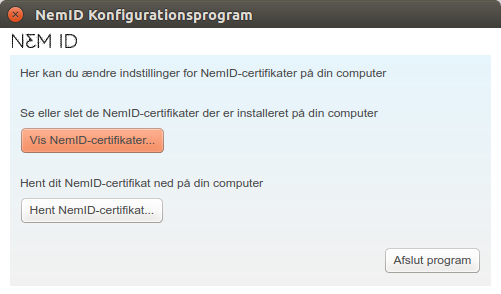
Når du har downloaded det lille program, skal du vælge "Hent NemID-certifikat...". Noter hvor du downloader programmet til, for du skal bruge den placering senere.


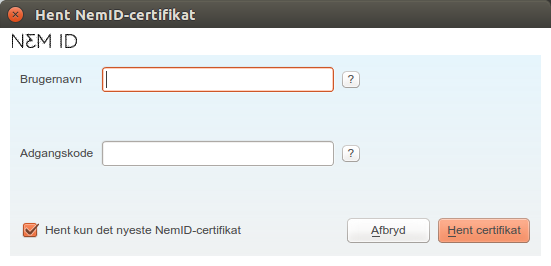
Du bliver bedt om at indtaste brugernavn og password, hvorefter du (forhåbentligt) ser en kvittering, at signaturen er korrekt installeret.


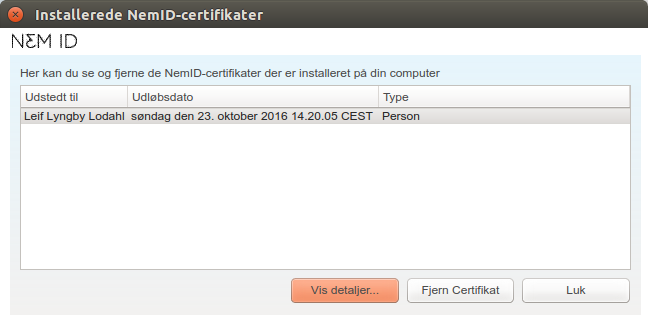
Med samme program kan du konstatere om signaturen er installeret korrekt på din computer.


Kan jeg så signere PDF-filer digitalt?
Nej ikke endnu.

Når du har installeret signaturen, skal du nemlig importere dem til dit postprogram. Igen er proceduren forskellig, og her er vejledningerne. Denne gang skal du på skærmen vælge henholdsvis styresystem og hvilket postprogram du benytter:
https://www.nemid.nu/dk-da/support/brug_nemid/send_og_modtag_sikker_e-mail/opsaetning_af_e-mail-program/

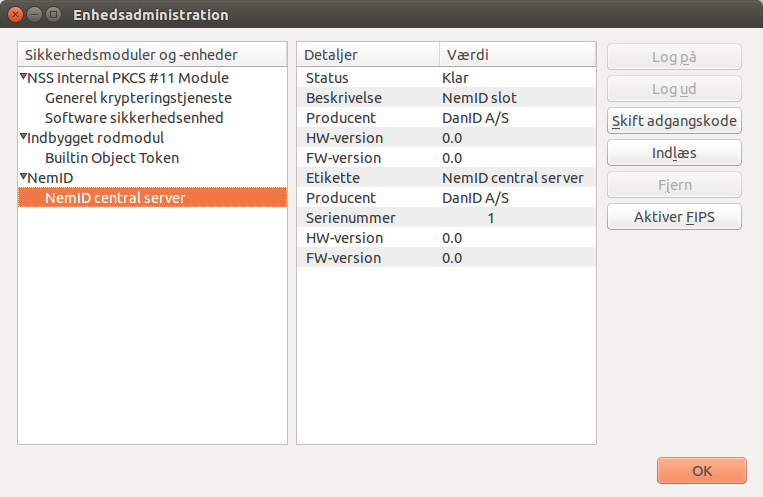
Så må vi bare håbe at du kan huske hvor du i sin tid gemte installationsprogrammet, for dit PKCS11-certifikat er nemlig blevet lagt i en underfolder. Jeg bruger Linux, så min fil hedder såmænd det mundrette navn "libNemID_PKCS11.so.1.3.1"

Nå, men vi kan da se at jeg har et nyt sikkerhedsmodul installeret, som hedder NemID central server.


Kan jeg så signere PDF-filer digitalt?
Nej ikke endnu.

Du skal nemlig lige huske at genstarte LibreOffice, også Kvik-start, hvis du har den kørende.

Men SÅ kan du også signere filer digitalt.

Opret et dokument, og vælg Filer Eksporter til PDF...
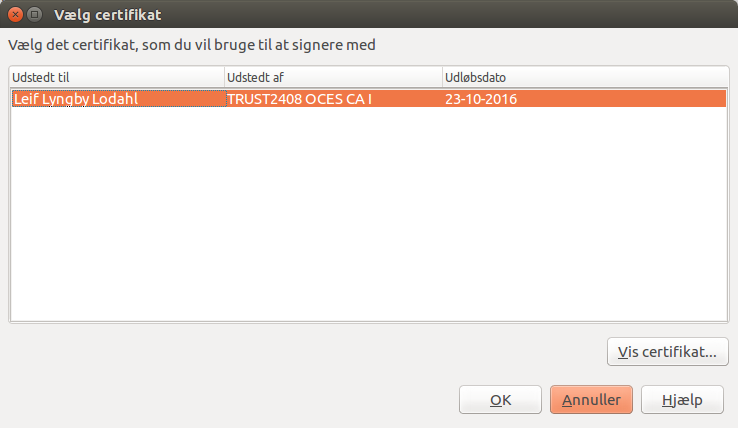
Vælg fanen Digitale signaturer og klik på Vælg...


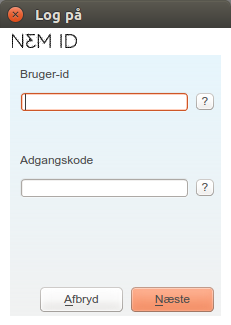
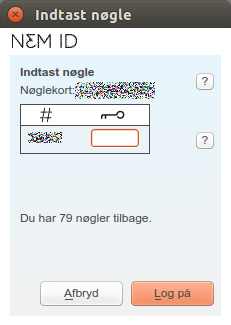
Herefter ser du de sædvanlige pop-up'er med brugernavn, adgangskode og oplysninger fra dit nøglekort.


og...


Resultatet er såmænd en PDF-fil.

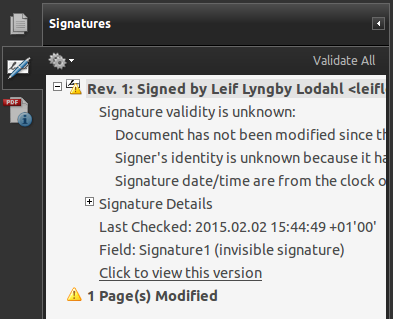
Åbner du filen med f.eks. Adobe Reader, ser du i venstre side et ikon som åbner et sidepanel med en hulens masse oplysninger om signaturen.


Det vil jeg ikke gå i detaljer med, men du har f.eks. mulighed for at "oplære" Adobe Reader, så den pågældende signatur fremover betragtes som valid.

https://www.nemid.nu/dk-da/support/brug_nemid/send_og_modtag_sikker_e-mail/index.html

onsdag den 10. december 2014

Lav gode skabeloner


Når din organisation skifter fra Microsoft Office til LibreOffice er det vigtigt at du tilbyder brugerne kode og robuste skabeloner. Hvis dine brugere skal bruge LibreOffice parallelt medMicrosoft Office eller hvis brugerne skal samarbejde med andre brugere, som benytter Microsoft Office, må du indrette skabelonerne, så de tager hensyn til behovet for samarbejde. I det tilfælde skal skabelonerne være ekstra robuste.
Hvorfor ikke bare åbne de gamle .DOT eller .DOTX skabeloner med LibreOffice og gemmer dem som .OTT?
Dette er netop et af de mest udbredte misforståelser. At producere skabeloner til LibreOffice er under ingen omstændigheder en konverteringsopgave: Det er at konstruere skabelonerne fra bunden ved hjælp af det bedste værktøj, nemlig LibreOffice. Hvis du vælger genvejen og konverterer Word-skabelonerne, får du store problemer senere.
Erfaringerne viser, at manglende interoperabilitet ofte skyldes skabeloner af dårlig kvalitet.
Et andet godt råd: Forsøg ikke at få LibreOffice til at ligne Word. Og forsøg ikke at få dine skabeloner til at ligne Word-skabeloner. Du kan ikke snyde dine brugere.
Hvis du kender en ekspert i Word er det måske ikke den rette person at sætte til at lave LibreOffice skabeloner. Du må ikke lade som om LibreOffice er Word. Det er det ikke.

Før du starter

Gør det på den smarte måde. Analysér dine eksisterende Word-skabeloner og find ud af, om de har noget til fælles. Identificer alle fællestræk og kategorisér skabelonerne i logiske ”familier”. Hvis du har flere forskellige brevskabeloner, benytter disse skabeloner sandsynligvis de samme skrifttyper.
Forsøg også at få fingrene i organisationens designstrategi eller design guidelines hvis en sådan eksisterer. Større firmaer og offentlige myndigheder har ofte et eller andet fra informations­afdelingen. Bedst er det hvis du har en designspecifikation fra et designbureau, med nøjagtige instruktioner om mål, farvekoder og skrifttyper.
Spørg den ansvarlige for Word-skabelonerne om at lave en PDF-version af hver enkelt skabelon, som du kan bruge som reference. Med en sådan reference kan du undgå senere diskussion om, hvordan det rent faktisk skal se ud. Du kan godt danne referencedokumenterne selv, men bedst er det, hvis du får den leveret sammen med de originale Word-skabeloner.

Tænk på hvem dine brugere er

Tro ikke at IT-afdelingen er de bedste til at definere kravene til skabeloner. For det første er det ofte ikke IT-afdelingen, der er de mest hyppige brugere af skabeloner. Personerne er desuden ofte udstyret med en forståelse for IT, der ligger over gennemsnittet, hvilket faktisk diskvalificerer dem som kravstillere. Kravene til funktionalitet skal komme fra de personer, som faktisk skal bruge skabelonerne i dagligdagen, og kravene til udseendet skal komme fra den afdeling, som har ansvaret for kommunikation. Så kan IT-afdelingen få lov til at bestemme, hvad filerne skal hedde.
Brugere er forskellige. Nogle brugere er højt kvalificerede, og har nærmest en uddannelse i kontorautomation, mens andre knap nok ved hvad tekstredigering går ud på. Dine skabeloner skal være så selvforklarende, at dine brugere kan finde ud af det. Nogle skabeloner er meget specielle og indeholder avancerede funktioner, men f.eks. brevskabeloner, bør være særdeles simple at bruge.

Opret en master

Når du har noteret alle fællestræk fra skabelonerne, og sorteret dem i kategorier, kan du begynde med at skabe en eller flere master-skabeloner. Masterskabeloner kommer aldrig til at blive brugt, men du kan bruge den til at opbevare og vedligeholde fællestræk fra dine skabeloner. Alt hvad der kan beskrives med typografier, skal oprettes som typografier i masterskabelonen. Hvis der siden kommer ændringer til disse fællestræk, kan du ændre det i masterskabelon og derefter indlæse masterskabelonens typografier til alle dine skabeloner. Det sikrer konsistens og letter administrationen.

Billeder og firmalogoet

Forsøg altid om du kan få fingrene i kildefiler til billeder i stedet for at hugge billederne fra Word-skabelonerne. Når du benytter originale kildefiler, undgår du kvalitetstab, når du skalerer og komprimerer billederne. Om muligt skal du skaffe billederne i et skalerbart vektorformat, f.eks. som SVG elller Photoshop kildefiler. På den måde, kan du selv generere billeder i præcis den størrelse og med den kvalitet, som du skal bruge. Et logo som ligger på hjemmesiden er f.eks. optimeret til internettet, hvilket blandt andet betyder høj komprimering, hvilket ikke egner sig til udskrivning af et brev.

Makroer

Gør hvad du kan for at undgå makroer. Mange skabeloner udviklet til Microsoft Office for måske ti år siden, har indlejrede eller kædede makroer for at opnår den ønskede funktionalitet. Brugen af makroer indbefatter en risiko for, at dokumentet en dag ender et sted, hvor makroerne ikke er tilgængelige, f.eks. fordi de ikke er tilgængelige, eller fordi makroerne er deaktiveret af sikkerhedsmæssige årsager. Brugen af makroer bør ikke være nødvendig med moderne kontor­programmer som LibreOffice.
Hvis du i dag har systemer af skabeloner som er afhængige af måske flere makroer, bør du overveje om den ønskede funktionalitet kan opnås helt uden at bruge kontorpakken som rammesystem. Sådanne systemer bør indarbejdes i dokumenthåndtering, sagsbehandling, CRM eller lignende system. Hvis du putter forretningslogik ind i komplekse systemer af skabeloner og makroer, løber du en risiko.

Interoperabilitet

At lave skabeloner, hvor dokumenterne kan bruges på tværs af LibreOffice og Microsoft Office er svært. Det forudsætter en masse ekstraarbejde, specielt når det kommer til test af skabelonerne.
Du skal huske at LibreOffice og Microsoft Office er to forskellige programmer, og benytter forskellige filformater. Konvertering mellem de to programmer bliver bedre for hver eneste version af LibreOffice, men er ikke perfekt og det bliver nok aldrig perfekt. Konvertering af dokumenter bør derfor altid være undtagelsen, og derfor er det per definition ikke en god idé at indstille LibreOffice til at benytte .OC eller .DOCX som generelt filformat.
Og round trip konvertering (gentagne konverteringer frem og tilbage)? Glem det. Det virker ikke og kommer aldrig til at virke.

Platformsuafhængige skabeloner

LibreOffice er platformsuafhængig, og det er muligt at bygge skabelonerne så de også fungerer på flere platforme, f.eks. Windows og Mac. De fleste organisationer har politikker for den slags, men det er altid en god idé at gøre sig lidt umage, for det er meget lidt der skal til. Og det kan vise sig, at en enkelt chef alligevel har købt sig en MacBook, selvom politikken ikke tillader det. Fidusen er, at hvis skabelonerne er platformsuafhængige, er de normalt bedre på tværs af LibreOffice og Microsoft Office. Skabeloner der kan bruges på flere platforme er i øvrigt ofte af højere kvalitet, end skabeloner der er bundet til f.eks. Windows.

Dilemmaet

Skal vi lave skabeloner til LibreOffice, så de ligner Word-skabelonerne præcist?
De fleste vil nok sige, at jo mere de ligner Word-skabelonerne, jo bedre er det. Men pixel-præcis efterligning er en misforståelse, og af flere årsager:
For det første: Er de gamle Word-skabeloner så gode som du tror de er? Måske er de, men sandsynligvis er de udviklet for mange år siden til en tidligere version af Microsoft Office. Så hvis vi efterligner de skabeloner, kommer vi måske til at arve en række gamle misforståelser og dårlig kvalitet. Så lad os benytte muligheden for at lave moderne, gode og robuste skabeloner, nu vi har muligheden. Vi får nok ikke muligheden igen foreløbigt.
En vigtig regel når dt kommer til interoperabilitet, så gælder det at jo mere tilpasning du laver, jo dårligere bliver skabelonernes evne til at kunne bruges på tværs mellem LibreOffice og Microsoft Office. Så arbejdet med at få skabelonerne til visuelt at ligne Micrsoft-skabelonerne, jo mere interoperabilitet mister du.
Forsøg at holde dig til standardværdierne.
Et eksempel:
Fodnoter i LibreOffice Writer ligner ikke tilsvarende fodnoter i Word. Til gengæld kan de som regel overføres frem og tilbage uden de store problemer, så længe du bruger standardindstillingerne. Hvis du derimod forsøger at tilpasse udseendet i LibreOffice, vil konvertering til og fra Word ikke fungere uden problemer.
Det samme gør sig gældende for andre avancerede funktioner for kontorautomation, f.eks. indholdsfortegnelser og stikordsregistre.
At lave gode skabeloner til samarbejde gælder ikke om at få dem til at ligne. Det gælder om at få dem til at fungere på tværs af de to programmer.

Billeder og objekter

Billeder, så som firmaets logo er centrale for enhver skabelon. Disse objekter er på den anden side det der gør det vanskeligt at lave skabeloner, der muliggøre acceptabel konvertering mellem LibreOffice og Microsoft Office. Et af de centrale problemer er objekternes præcise placering på papiret. Problemet er,at LibreOffice og Word har forskellige måder at forankre objekter på. Forankringen er det sted, objektet er placeret i forhold til. Hovedreglen for skabeloner i LibreOffice er, at objekter som skal placeres et præcist sted på papiret, altid bør forankres relativt ”til siden”. Objekter som skal gentages på flere sider, bør forankres ”til afsnit” i sidehoved eller sidefod, men udmåling af placeringen bør være i forhold ”til side”. Brug i øvrigt altid samme forankring for objekter, som logisk hører sammen. Det kan f.eks. være firmaet logo, som skal placeres sammen med tekstrammen med afsenderadressen. Kun hvis objektet skal være placeret relativt i forhold til f.eks. et afsnit, bør du brige forankring ”til afsnit”.

Værktøj

Generere indhold

Når du designer og afprøver skabeloner, skal du bruge noget indhold. Du kan bruge den indbyggede ”dummy tekst”, som du får skrevet, ved at skrive ”dt” efterfulgt af et tryk på F3. Alternativt kan du benytte en udvidelse til LibreOffice, som indsætter en passende mængde ”Lorem ipsum”-tekst”. Du finder udvidelsen her: http://extensions.libreoffice.org/extension-center/magenta-lorem-ipsum-generator

Word

Brug Word til at se hvordan de originale skabeloner ser ud og hvordan de fungerer. Brug helst samme version af Word, som skabeloner har været brugt sammen med.
Eksportér et referencedokument til PDF fra Word.

LibreOffice

Brug LibreOffice til at udvikle nye skabeloner i. Men før du begynder, bør du sætte dig grundigt ind i, hvordan LibreOffice virker. Du vil opleve, at de første skabeloner du udvikler, nok ikke bliver særligt gode. Men undervejs lærer du LibreOffice at kende, og du får erfaringer.
Jeg foreslår at du benytter samme operativsystem under udviklingen, som størstedelen af dine brugere kommer til at benytte skabelonerne med. LibreOffice er platformsuafhængig, men der er nogle små forskelligheder mellem de forskellige operativsystemer. Det sikreste er at bruge det samme operativsystem.

Sammenlign af resultatet

Sammenlign resultatet (som PDF) med referencedokumentet, som er genreret fra Word. Til det formål kan jeg anbefale programmet diff-pdf, som du kan bruge til sammenligning pixel-for-pixel af to PDF-filer.

Det sikrer at du har alle mål og placeringer helt præcise. Du kan finde programmet her: https://github.com/vslavik/diff-pdf